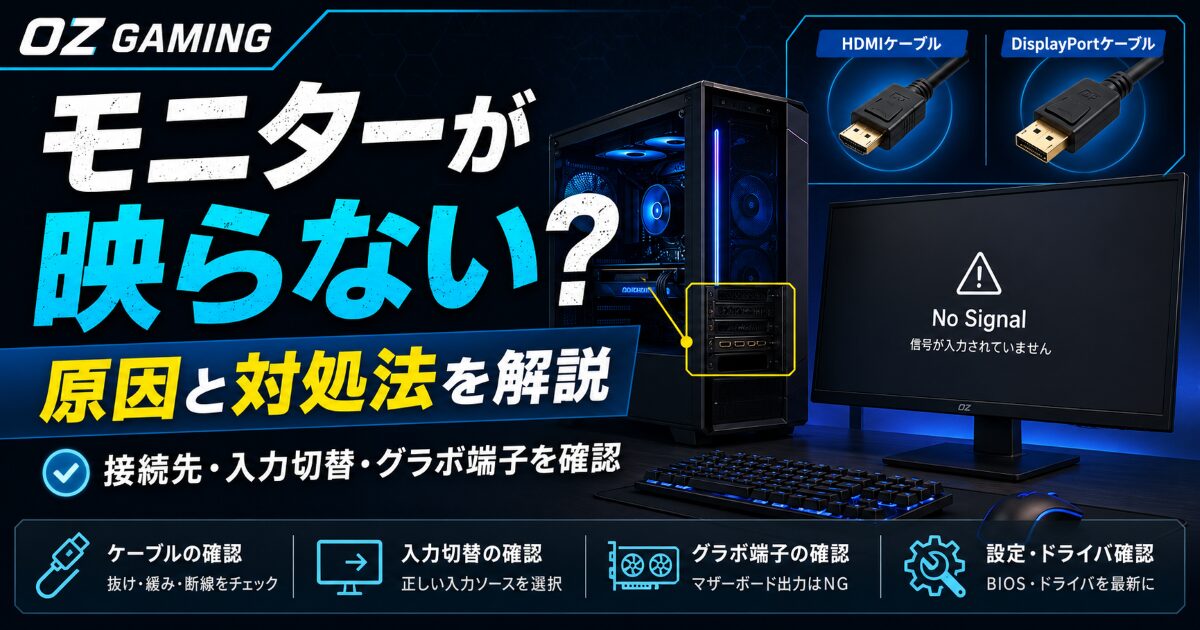
OZ GAMINGのゲーミングPCを起動したのに、「モニターに何も映らない」「信号なしと出る」「PC本体は光っているのに画面だけ反応しない」と焦っていませんか。
結論からいうと、OZ GAMINGでモニターが映らない時は、まず電源・入力切替・ケーブルの挿し込み・グラフィックボード側の端子に接続しているかを順番に確認することが大切です。 とくにゲーミングPCでは、HDMIやDisplayPortをマザーボード側に挿してしまい、映像が出ないケースがあります。
この記事では、OZ GAMINGでモニターが映らない時に最初に見るポイント、「信号なし」と出る原因、グラフィックボード端子の確認方法、初期不良か迷った時の相談前チェックまで解説します。
モニターが映らないと、届いたばかりのPCが壊れているのではと不安になりますよね。
ただ、実際には接続先や入力切替の見落としで映らないこともあります。購入前の人は、使いたいモニターとPC側の映像端子が合っているかを見ておくと、届いた後に慌てにくくなります。
\OZgamingの最新モデルを確認する/
OZ GAMINGでモニターが映らない時に最初に確認すること
| 最初に見る場所 | 確認する内容 |
|---|---|
| PC本体 | 電源が入り、ファンやLEDが動いているか |
| モニター | 電源が入り、入力切替が合っているか |
| ケーブル | HDMI・DisplayPortが奥まで挿さっているか |
| 接続先 | グラフィックボード側に挿しているか |
| 表示メッセージ | 「信号なし」「No Signal」などが出るか |
OZ GAMINGでモニターが映らない時は、まずPC本体とモニターの電源を確認してください。
PC本体のLEDやファンが動いていても、モニター側の電源が入っていなかったり、別の入力に切り替わっていたりすると画面は映りません。
次に、モニターの入力切替を見ます。
HDMIで接続しているならモニター側もHDMI、DisplayPortで接続しているならDisplayPortに合わせる必要があります。モニターによっては自動で切り替わらないため、手動で入力を選ぶ必要があります。
ケーブルも奥まで挿さっているか確認してください。
HDMIやDisplayPortは、少し浮いているだけでも映像が出ないことがあります。とくにPC本体を机の下に置いている場合、見た目では挿さっているように見えても、実際には甘いことがあります。
ここで大事なのが、ケーブルの挿し先です。
グラフィックボードを搭載しているゲーミングPCでは、基本的にモニターケーブルはグラフィックボード側のHDMIやDisplayPortに挿します。マザーボード側の端子に挿していると、画面が映らないことがあります。
「PCは光っているのに映らない」という状態でも、すぐに故障と決めつける必要はありません。
まずは、電源、入力切替、ケーブル、接続先を一つずつ見ることが大切です。
OZ GAMINGで「信号なし」と出る主な原因
| 表示される状態 | 考えられる原因 |
|---|---|
| 信号なし | PCから映像信号が届いていない |
| No Signal | 入力切替や接続先が違う可能性 |
| 真っ暗なまま | モニター電源・ケーブル・PC起動を確認 |
| ロゴだけ出て消える | 入力切替や起動状態を確認 |
| 一瞬だけ映る | ケーブルや端子の接触を確認 |
OZ GAMINGで「信号なし」「No Signal」と出る場合、モニター自体は動いている可能性が高いです。
モニターがメッセージを表示できているなら、画面そのものが完全に故障しているとは限りません。問題は、PCから映像信号が届いていないことにあります。
よくある原因は、HDMIやDisplayPortをマザーボード側に挿していることです。
ゲーミングPCには、背面に似たような端子が複数あります。上のほうにあるマザーボード側の端子と、下のほうにあるグラフィックボード側の端子を間違えると、映像が出ないことがあります。
モニターの入力切替が違う場合もあります。
たとえば、ケーブルはHDMI 1に挿しているのに、モニター側がHDMI 2やDisplayPortを選んでいると映りません。リモコンや本体ボタンで、実際に挿している入力に合わせてください。
変換アダプターも原因になります。
HDMIからDisplayPort、DisplayPortからHDMIなどの変換を使っている場合、変換方向が合っていない、電源が必要なタイプ、相性が悪いなどで映らないことがあります。まずは変換アダプターを使わず、PCとモニターを直接つなげるのがおすすめです。
ケーブルの不良もあります。
別のHDMIケーブルやDisplayPortケーブルがあるなら、交換して試してください。古いケーブルや付属ケーブルが原因で、信号が安定しないこともあります。
OZ GAMINGではモニターケーブルをグラフィックボード側に挿す
| 確認する端子 | 見るポイント |
|---|---|
| HDMI | モニターがHDMI対応なら使いやすい |
| DisplayPort | 高リフレッシュレートモニターで使いやすい |
| グラボ側端子 | 映像出力の基本になる |
| マザーボード側端子 | 挿し間違いに注意 |
| 端子数 | 商品ごとにHDMI・DPの数が違う |
OZ GAMINGのゲーミングPCでモニターを使う時は、ケーブルをグラフィックボード側に挿すのが基本です。
背面の下側に横並びで配置されている端子がグラフィックボード側であることが多く、ここにHDMIやDisplayPortを接続します。
OZ GAMINGの一部商品では、グラフィックボードの映像端子としてHDMI×1 / DP×3のように記載されています。たとえば4000Dseries NovaのRyzen 7 9850X3D・RX 9070 XTモデルでは、グラフィックス欄にRX9070XT 16G、HDMI×1 / DP×3と記載されています。(株式会社オズテック 〖OZgaming〗)
同じく4000Dseries GalaxyのRyzen 7 9800X3D・RTX 5070 Tiモデルでも、グラフィックス欄にRTX 5070 Ti 16G、HDMI×1 / DP×3と記載されています。(株式会社オズテック 〖OZgaming〗)
このように、映像端子の数は商品ごとに確認できます。
HDMIとDisplayPortのどちらを使うかは、モニター側の端子で決めます。
高リフレッシュレートのゲーミングモニターを使う場合、DisplayPortのほうが設定しやすいことがあります。ただし、モニターやケーブルの仕様によって変わるため、まずはモニターの対応端子も見てください。
複数モニターを使う場合は、端子数がさらに重要です。
メインモニターをDisplayPort、サブモニターをHDMIでつなぐなど、使い方に合わせて端子が足りるかを確認しておくと、購入後に変換アダプターで悩みにくくなります。
「モニターが映らない」と困る人の中には、PCの性能ではなく接続先だけが原因の人もいます。
まずは背面を見て、ケーブルがグラフィックボード側に挿さっているかを確認しましょう。
モニター接続で不安がある人は、購入前に映像端子の種類と数を見ておくと安心です。
使いたいモニターがHDMIなのかDisplayPortなのか、1台だけなのか複数台なのかで、選ぶべきPCやケーブルが変わります。
\OZgamingの最新モデルを確認する/
OZ GAMINGで画面が映らない時の切り分け手順
| 試す順番 | 確認すること |
|---|---|
| 1 | ケーブルを挿し直す |
| 2 | モニターの入力切替を変える |
| 3 | 別のHDMI・DPケーブルを試す |
| 4 | 別のモニターやテレビで試す |
| 5 | PC本体の反応を見る |
OZ GAMINGで画面が映らない時は、原因を一つずつ切り分けることが大切です。
最初にケーブルを抜き差ししてください。PC側、モニター側の両方を確認し、奥までしっかり挿します。
次に、モニターの入力切替を変更します。
HDMI端子が複数あるモニターでは、HDMI 1とHDMI 2を間違えていることがあります。DisplayPortを使っているなら、モニター側もDisplayPortを選んでください。
別のケーブルがあれば交換します。
HDMIケーブルやDisplayPortケーブルは、見た目に問題がなくても内部で断線していることがあります。とくに古いケーブル、安価な変換アダプター、長すぎるケーブルを使っている場合は、ケーブル側の問題も考えられます。
別のモニターやテレビに接続できるなら試してください。
別の画面で映るなら、PC本体ではなくモニターやケーブル側の問題が濃くなります。別の画面でも映らない場合は、PC側の接続や起動状態も見ていきます。
PC本体の反応も確認します。
ファンが回っているか、LEDが点灯しているか、キーボードのNumLockやCapsLockが反応するかを見ると、PCが起動しているか判断しやすくなります。ただし、光っているだけで正常起動しているとは限らないため、映像出力とは分けて考えてください。
この切り分けをすることで、「モニターが悪いのか」「ケーブルが悪いのか」「PC側の問題なのか」が少しずつ見えてきます。
焦ってサポートに連絡する前に、確認した内容をメモしておくと相談もスムーズです。
OZ GAMINGで初期不良か迷った時の相談前チェック
| 相談前に残す情報 | 役立つ理由 |
|---|---|
| 接続している端子の写真 | 挿し間違いを確認しやすい |
| モニター表示の写真 | 信号なしの状態を伝えやすい |
| 使用ケーブル | HDMI・DP・変換アダプターの有無がわかる |
| 試した内容 | 重複した確認を減らせる |
| 注文情報 | サポート対応が進みやすい |
接続先、入力切替、ケーブルを確認しても映らない場合は、初期不良の可能性も考えます。
ただし、相談前に確認内容を整理しておくと、サポート側にも症状を伝えやすくなります。
まず、PC背面の写真を撮ってください。
HDMIやDisplayPortがどこに挿さっているかがわかる写真があると、マザーボード側に挿しているのか、グラフィックボード側に挿しているのかを確認しやすくなります。
次に、モニターの表示を撮ります。
「信号なし」「No Signal」と出ているのか、完全に真っ暗なのかで原因の見方が変わります。エラーメッセージが出ているなら、その画面も残してください。
試した内容もメモしておきましょう。
- HDMIとDisplayPortのどちらを使ったか
- 別のケーブルを試したか
- 別のモニターやテレビで試したか
- 入力切替を変更したか
- PC本体のファンやLEDは動いているか
- キーボードやマウスに反応があるか
OZ GAMINGの利用案内では、ゲーミングPC本体は購入日から1年間保証、初期不良保証はお届け日から30日以内と案内されています。(株式会社オズテック 〖OZgaming〗)
映らない状態が続く場合は、期間を空けすぎず、早めに相談するほうが安心です。
相談する時は、「映りません」だけではなく、確認した内容をセットで伝えると状況が伝わりやすくなります。
接続先の写真、モニター表示、ケーブルの種類、試した手順をまとめておくと、初期不良か接続ミスかを判断しやすくなります。
映らない状態が続く時は、無理に分解したり、内部パーツを触ったりしないほうが安全です。
初心者の場合、確認できる範囲で切り分けたら、保証やサポートを使って相談しましょう。
\OZgamingの最新モデルを確認する/
モニター接続で迷いたくない人はOZ GAMINGで接続端子まで確認して選ぶ
| モニター接続の不安 | 購入前に見るポイント |
|---|---|
| HDMIでつなげるか不安 | グラボ側にHDMI端子があるか |
| DisplayPortを使いたい | DP端子の数を確認する |
| 複数モニターを使いたい | HDMI・DPの合計数を見る |
| 高リフレッシュレートで使いたい | モニターとケーブルの対応を見る |
| 届いてすぐ映したい | 使うケーブルを事前に用意する |
モニター接続で迷いたくない人は、購入前にOZ GAMINGの商品ページで映像端子を確認してください。
グラフィックボード欄にHDMI×1 / DP×3のような記載がある場合、使いたいモニターの端子と合うかを見ておくと安心です。4000Dseries Novaでは、RX9070XT 16Gの映像端子としてHDMI×1 / DP×3が記載されています。
とくに次のような人は、端子確認をしておく価値があります。
- 初めてゲーミングPCを買う
- HDMIとDisplayPortの違いが不安
- 144Hzや165Hzモニターを使いたい
- モニターを2台以上つなぎたい
- 変換アダプターを使わずに接続したい
- 届いた日にすぐゲームを始めたい
購入前に見るべきポイントは、難しくありません。
- グラフィックボード側の映像端子
- HDMIとDisplayPortの数
- 使うモニター側の入力端子
- ケーブルが同梱されているか、自分で用意するか
- 複数モニターにする予定があるか
PC本体の性能だけで選ぶと、届いた後に「モニターに挿せるケーブルがない」「HDMIはあるけど複数台つなげない」と困ることがあります。
逆に、端子まで見ておけば、届いた後はグラフィックボード側にケーブルを挿し、入力切替を合わせるだけで進めやすくなります。
OZ GAMINGは、商品ページ上でCPUやGPUだけでなく、グラフィックボードの映像端子も確認できる商品があります。
モニターが映らない不安を減らしたい人は、価格やスペックだけでなく、HDMI・DisplayPortの数まで見て選びましょう。
届いたPCを前にして「どこに挿せばいいの?」と止まりたくないなら、購入前の段階で端子を確認しておくことが大切です。
自分のモニターに合う端子があるとわかっていれば、初期設定もスムーズに進めやすくなります。
\OZgamingの最新モデルを確認する/
まとめ:OZ GAMINGでモニターが映らない時は接続先と入力切替から確認する
| この記事の要点 | 内容 |
|---|---|
| 最初に確認 | PC電源・モニター電源・入力切替 |
| よくある原因 | ケーブルの挿し込み不足や接続先の違い |
| 重要ポイント | グラフィックボード側のHDMI・DPに挿す |
| 切り分け方法 | ケーブル交換・別モニター・本体反応を見る |
| 相談目安 | 確認しても映らなければ早めにサポートへ |
OZ GAMINGでモニターが映らない時は、まずPC本体とモニターの電源、モニターの入力切替、ケーブルの挿し込み、グラフィックボード側に接続しているかを確認してください。
「信号なし」「No Signal」と出る場合は、モニターに映像信号が届いていない状態です。接続先や入力切替を見直すだけで解決することもあります。
ゲーミングPCでは、HDMIやDisplayPortをマザーボード側ではなく、グラフィックボード側に挿すことが重要です。
OZ GAMINGの商品には、GPUの映像端子としてHDMI×1 / DP×3などが記載されているものもあるため、購入前に使いたいモニターと端子が合うかを見ておくと安心です。
OZ GAMING モニター 映らないで知るべき答えは、故障と決めつける前に、電源、入力切替、ケーブル、グラフィックボード側の端子を順番に確認することです。
それでも映らない場合は、写真や試した内容を残し、保証期間や初期不良保証を確認したうえで、早めにサポートへ相談しましょう。