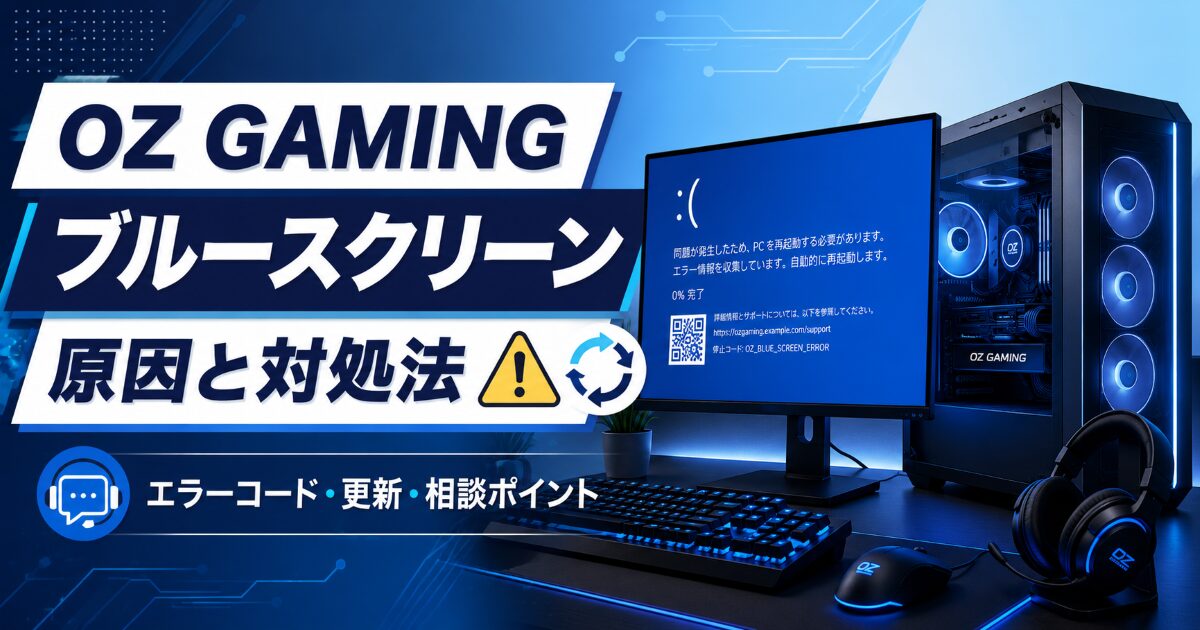
OZ GAMINGのゲーミングPCで、突然青い画面が出て再起動したり、「停止コード」と表示されたりして不安になっていませんか。
結論からいうと、OZ GAMINGでブルースクリーンが出た時は、すぐ故障と決めつけず、エラーコード・発生タイミング・直前の更新や接続機器を記録してから原因を切り分けることが大切です。 1回だけ出た場合と、起動のたびに繰り返す場合では緊急度が変わります。
この記事では、OZ GAMINGでブルースクリーンが出た時に最初に確認すること、考えられる原因、自分で試せる対処法、やってはいけないこと、サポートへ相談する前に残すべき情報まで解説します。
ブルースクリーンを見ると、「PCが壊れたのでは」と焦りますよね。
ただ、原因はWindows Update、ドライバー、周辺機器、ゲームや配信ソフト、メモリやSSDなどさまざまです。購入前から不安がある人は、保証や初期設定サービス、復元手段まで見ておくと、万が一の時も落ち着いて対応しやすくなります。
\OZgamingの最新モデルを確認する/
OZ GAMINGでブルースクリーンが出た時に最初に確認すること
| 最初に確認すること | 理由 |
|---|---|
| 停止コード | 原因を調べる手がかりになる |
| 発生タイミング | 起動時・ゲーム中・更新後で原因が変わる |
| 直前の操作 | 更新・アプリ追加・機器接続が影響することがある |
| 発生回数 | 1回だけか繰り返すかで緊急度が変わる |
| 画面写真 | サポート相談時に状況を伝えやすい |
OZ GAMINGでブルースクリーンが出た時は、まず画面をスマホで撮ってください。
青い画面には「停止コード」やエラー名が表示されることがあります。再起動すると画面が消えてしまうため、内容を覚えようとするより、写真に残すほうが確実です。
次に、いつ出たのかを思い出します。
電源を入れた直後なのか、ゲーム中なのか、配信中なのか、Windows Update後なのか、周辺機器をつないだ直後なのかで、疑う場所が変わります。
1回だけ出て、その後は普通に使えているなら、まずは様子を見る判断もあります。
ただし、毎回同じ場面で出る、起動するたびに出る、ゲームを始めると必ず落ちる場合は、原因を切り分ける必要があります。
OZ GAMINGは、2025年6月19日にWindows 11の最新アップデート後、一部環境でPCが起動できなくなる不具合が報告されているとして、自動アップデートの一時停止、USBインストーラー作成、データのバックアップを案内しています。更新後に不具合が出た場合は、直前のWindows Updateも原因候補として見ておくとよいです。(株式会社オズテック 〖OZgaming〗)
ブルースクリーンが出た時に大切なのは、焦って設定を何度も変えないことです。
まずは「いつ」「何をしている時に」「どんなエラーが出たか」を残してください。それだけで、原因をかなり絞りやすくなります。
OZ GAMINGでブルースクリーンが出る主な原因
| 原因の候補 | 起こりやすい場面 |
|---|---|
| Windows Update | 更新後の再起動や起動直後 |
| GPUドライバー | ゲーム中・映像処理中 |
| 周辺機器 | USB機器や外付け機器を接続した後 |
| メモリ・SSD | 起動時・重い作業中・保存中 |
| 熱や電源負荷 | 長時間ゲームや配信をした時 |
OZ GAMINGでブルースクリーンが出る原因は、1つとは限りません。
Windows側の問題、ドライバー、周辺機器、ゲームや配信ソフト、メモリやSSDなど、複数の要素が関係することがあります。
Windows Update後に出る場合は、更新内容やドライバーとの相性が原因になることがあります。
特に、更新直後に再起動を繰り返す、起動途中で止まる、青い画面が出る場合は、直前の更新履歴を確認してください。
ゲーム中に出る場合は、GPUドライバーやゲーム側の設定を見ます。
グラフィック設定を上げすぎている、録画ソフトや配信ソフトを同時に使っている、GPUドライバーが不安定になっている。このような状態では、ゲーム中に落ちることがあります。
USB機器が原因になることもあります。
外付けSSD、USBハブ、古いキーボード、マウス、キャプチャーボード、オーディオ機器などをつないだ直後にブルースクリーンが出たなら、一度外して様子を見ると切り分けしやすくなります。
ハード側の可能性もゼロではありません。
メモリ、SSD、熱、電源などに問題があると、起動時や負荷がかかった時に不安定になることがあります。ただし、初心者が内部パーツを自己判断で触るのは避けたほうが安心です。
「青い画面=即故障」とは限りません。
まずは、Windows Update後なのか、ゲーム中なのか、周辺機器をつないだ後なのかを分けることで、確認すべき場所が見えてきます。
OZ GAMINGでブルースクリーンが出た時に自分で試せる対処法
| 試せる対処法 | 期待できること |
|---|---|
| 周辺機器を外す | 外付け機器が原因か切り分けやすい |
| Windows Updateを確認する | 更新後の不具合を把握しやすい |
| GPUドライバーを確認する | ゲーム中の不安定さを減らせる場合がある |
| ゲーム設定を戻す | 負荷が原因か見分けやすい |
| バックアップを取る | データ消失の不安を減らせる |
OZ GAMINGでブルースクリーンが出た時に、まず自分で試しやすいのは周辺機器を外すことです。
マウスとキーボード、モニター以外のUSB機器を一度外し、同じ症状が出るか確認します。外付けSSDやUSBハブを外すだけで安定する場合もあります。
次に、Windows Updateの状態を確認します。
更新後に症状が出たなら、更新履歴を見てください。OZ GAMING公式も、Windows 11の最新アップデート後の不具合について、バックアップやUSBインストーラー作成を案内しています。大切なデータがある場合は、原因調査の前にバックアップを優先すると安心です。(株式会社オズテック 〖OZgaming〗)
ゲーム中だけブルースクリーンになる場合は、GPUドライバーとゲーム設定を見ます。
ドライバーを更新した直後に不安定になったなら、その更新が関係している可能性があります。反対に、長期間ドライバーを更新していない場合は、ゲーム側との相性で不安定になることもあります。
配信や録画をしている人は、一度それらを止めてゲームだけ起動してみてください。
ゲーム単体では安定するのに、配信や録画を始めると落ちる場合は、同時負荷やソフト側の設定が関係している可能性があります。
初期設定やドライバー設定が不安な人は、購入前に出荷前の設定サービスを見ておくのも一つの方法です。
OZ GAMINGの一部商品では、出荷前初期設定サービスとして、OSセットアップ・チップセットドライバー・GPUドライバーインストールを依頼できる項目があります。(株式会社オズテック 〖OZgaming〗)
ドライバーや初期設定で迷いたくない人は、最初から準備された状態に近いPCを選ぶと、届いた後の不安を減らしやすくなります。
\OZgamingの最新モデルを確認する/
OZ GAMINGでブルースクリーン後にやってはいけないこと
| 避けたい行動 | 理由 |
|---|---|
| 強制終了を何度も繰り返す | Windowsの状態が悪化する可能性がある |
| エラーを記録せず初期化する | 原因がわからなくなる |
| 内部パーツをむやみに触る | 別のトラブルにつながることがある |
| データ保存前に作業を進める | 大切なファイルを失う可能性がある |
| 画面を見ずに連打する | 復元や修復の選択を誤ることがある |
ブルースクリーン後にやってはいけないのは、焦って何度も強制終了を繰り返すことです。
電源ボタン長押しが必要な場面もありますが、毎回むやみに切ると、Windowsの修復や更新処理を妨げることがあります。
エラー画面を記録せずに初期化するのも避けたい行動です。
初期化すれば直る場合もありますが、原因がドライバーなのか、更新なのか、周辺機器なのか、ハード側なのかがわからなくなります。大切なデータがある場合は、初期化で失う可能性もあります。
初心者が内部パーツを自己判断で抜き差しするのもおすすめしません。
メモリやSSDを挿し直したくなるかもしれませんが、原因がわからない状態で触ると、接触不良や破損につながることがあります。届いた直後や保証期間内なら、無理に内部を触る前に相談したほうが安全です。
また、エラー画面や自動修復画面で、内容を読まずにボタンを押し続けるのも危険です。
「初期化」「個人用ファイルを削除」「回復」など、選び方によって結果が変わる画面があります。意味がわからない時は、画面を写真に残してから判断してください。
OZ GAMINGの商品ページには、OS再インストール用メディアが付属しないと記載されている商品があります。さらに、動作確認は出荷状態での結果であり、全環境での動作を保証するものではないという注意書きもあります。(株式会社オズテック 〖OZgaming〗)
そのため、Windowsが不安定な時ほど、自己判断で初期化や再インストールを急がないほうが安心です。
ブルースクリーン後は、すぐ直そうとするより、まず記録を残すことが大切です。
記録があれば、サポートへ相談する時も状況を説明しやすくなります。
OZ GAMINGで初期不良か迷った時の相談前チェック
| 相談前に残す情報 | 伝わりやすくなる内容 |
|---|---|
| 停止コードの写真 | エラー内容を正確に伝えられる |
| 発生タイミング | 起動時・ゲーム中・更新後を説明できる |
| 直前の変更 | 更新・アプリ追加・機器接続を伝えられる |
| 試した対処 | 重複確認を減らせる |
| 注文情報 | サポート対応が進みやすい |
OZ GAMINGでブルースクリーンが繰り返し出る場合は、初期不良や保証対応が必要な可能性もあります。
ただし、相談前に情報を整理しておくと、原因の切り分けがスムーズです。
まず、ブルースクリーン画面を写真で残します。
停止コード、エラー名、表示されている文章がわかるように撮ってください。再起動で消えてしまうため、出た瞬間に撮るのが理想です。
次に、発生タイミングをまとめます。
- 電源を入れた直後に出る
- Windows Update後に出る
- ゲーム中に出る
- 配信や録画中に出る
- 特定のUSB機器をつなぐと出る
- 何もしていなくても繰り返す
この情報があると、Windows側なのか、ゲームやドライバーなのか、周辺機器なのかを判断しやすくなります。
OZ GAMINGの利用案内では、ゲーミングPC本体は購入日から1年間保証、初期不良保証はお届け日から30日以内と案内されています。ブルースクリーンが何度も出る、起動できない、届いた直後から不安定といった場合は、期間を空けすぎず相談するほうが安心です。(株式会社オズテック 〖OZgaming〗)
特商法表示では、不良品について商品到着後7日以内に連絡し、初期不良の場合は同製品にて交換を行うと案内されています。保証や初期不良の扱いはページによって表現が異なるため、実際に相談する時は注文内容と最新の公式案内を確認してください。(株式会社オズテック 〖OZgaming〗)
相談前にやっておきたいことは、難しくありません。
- エラー画面を撮る
- いつ出るかをメモする
- 直前に入れたアプリや更新を書く
- 接続している周辺機器を書く
- 試した対処をまとめる
ブルースクリーンが続く時は、自己判断で深く触るより、情報を整理して早めに相談しましょう。
OZ GAMING公式ページで保証・サポート内容を確認する
ブルースクリーンが不安な人はOZ GAMINGで保証・復元手段・初期設定まで確認して選ぶ
| ブルースクリーンの不安 | 購入前に見るポイント |
|---|---|
| 届いた後に不安定だと困る | 保証期間と初期不良対応を見る |
| ドライバー設定が不安 | 初期設定サービスの有無を見る |
| 更新後の不具合が怖い | 復元手段やバックアップ方法を考える |
| 初期化で迷いたくない | リカバリーメディアの選択肢を見る |
| 自分で判断できるか不安 | サポートへ相談できるか見る |
ブルースクリーンが不安な人は、PCの性能だけでなく、保証・復元手段・初期設定サービスまで見ておくと安心です。
高性能なPCでも、Windows Update、ドライバー、周辺機器、ゲームソフトの影響でトラブルが起きる可能性はあります。だからこそ、万が一の時に戻す手段や相談先があるかが大切です。
特に次のような人は、購入前にサポート周りを確認しておく価値があります。
- ゲーミングPCが初めて
- エラーコードを見ても意味がわからない
- ドライバー更新に自信がない
- Windows Update後の不具合が怖い
- 初期化や復元を自分で判断したくない
- 届いた後にすぐ相談できる安心感がほしい
OZ GAMINGの一部商品では、出荷前初期設定サービスとしてOSセットアップ・チップセットドライバー・GPUドライバーインストールを選べます。ドライバー設定で迷いたくない人は、こうした項目を購入前に見ておくと安心材料になります。
また、Ridge BTOシリーズでは、OSの選択やリカバリーメディア欄があり、Windows 11 Homeなどを選べる商品があります。復元用USBメモリなどを選べる商品を見ておくと、Windowsトラブル時の不安を減らしやすくなります。
購入前に見るべきポイントは、次の5つです。
- 1年保証や初期不良保証の内容
- 出荷前初期設定サービスの有無
- GPUドライバーまで依頼できるか
- リカバリーメディアを選べるか
- OS再インストール用メディアの有無
ブルースクリーンを完全に防ぐことはできません。
ただ、保証や復元手段、初期設定サービスを確認しておけば、トラブル時に「何をすればいいかわからない」と止まりにくくなります。
OZ GAMINGでPCを選ぶ時は、CPUやGPUだけでなく、届いた後の安心感まで見ておきましょう。
エラーが出ても落ち着いて対応したい人は、保証・初期設定・復元手段まで確認できるPCを選ぶと後悔しにくくなります。
OZ GAMING公式ページでブルースクリーン時も安心しやすいPCを選ぶ
まとめ:ブルースクリーンはエラー記録と原因切り分けが大切
| この記事の要点 | 内容 |
|---|---|
| 最初にやること | 停止コードと画面を写真で残す |
| 原因候補 | 更新・ドライバー・周辺機器・メモリ・SSD |
| 自分で試すこと | 周辺機器を外し、更新やドライバーを確認する |
| 避けること | 記録なしの初期化や強制終了の連発 |
| 相談時の準備 | エラー写真・発生タイミング・試した内容をまとめる |
OZ GAMINGでブルースクリーンが出た時は、すぐに故障と決めつける必要はありません。
まずは停止コード、発生タイミング、直前の更新や周辺機器、ゲームや配信ソフトの使用状況を記録してください。
1回だけなら様子を見る判断もありますが、何度も繰り返す、起動直後に出る、同じゲーム中に必ず出る場合は、原因を切り分ける必要があります。
Windows Update、GPUドライバー、USB機器、ゲーム設定、メモリやSSDなどを順番に見ていきましょう。
OZ GAMING ブルースクリーンで知るべき答えは、エラー画面を残し、直前の変更を整理し、原因を分けて確認することです。
それでも改善しない場合は、写真や試した内容をまとめ、保証期間や初期不良対応を確認したうえで、早めにサポートへ相談しましょう。