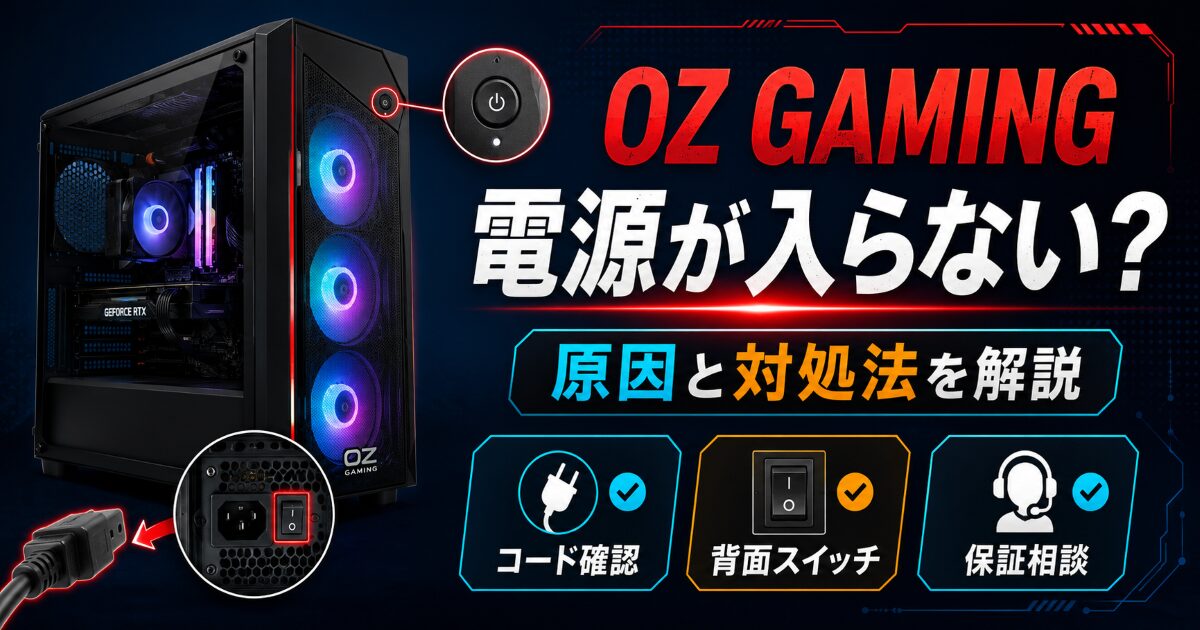
OZ GAMINGのゲーミングPCで、「電源ボタンを押しても反応しない」「ファンもLEDも光らない」「一瞬だけ光ってすぐ落ちる」と焦っていませんか。
結論からいうと、OZ GAMINGで電源が入らない時は、まず電源コード、コンセント、電源タップ、電源ユニット背面のスイッチを順番に確認することが大切です。 完全に無反応なのか、一瞬だけ反応するのか、焦げ臭いや異音があるのかで、確認する場所と相談すべきタイミングが変わります。
この記事では、OZ GAMINGで電源が入らない時に最初に見るポイント、無反応の原因、一瞬だけ光って落ちる時の考え方、やってはいけないこと、初期不良か迷った時の相談前チェックまで解説します。
OZ GAMING公式ページで保証・サポート付きPCを確認する
OZ GAMINGで電源が入らない時に最初に確認すること
| 最初に見る場所 | 確認する内容 |
|---|---|
| 電源コード | PC本体側とコンセント側に奥まで挿さっているか |
| 電源タップ | タップのスイッチがオフになっていないか |
| 壁コンセント | 直接挿して反応があるか |
| 背面スイッチ | 電源ユニット側が「I」になっているか |
| 本体反応 | LED・ファン・キーボードが反応するか |
OZ GAMINGで電源が入らない時は、最初に電源コードを確認してください。
PC本体側の差し込みは、少し浮いているだけでも反応しないことがあります。見た目で挿さっているように見えても、奥まで入っていないことがあるため、一度抜いてからしっかり挿し直します。
次に、電源タップを使っている場合はタップ側のスイッチを見ます。
スイッチ付きタップがオフになっている、別の機器では使えても差し込み口だけ不調、延長コードが古い。このような場合、PC本体ではなく電源まわりが原因のことがあります。
できれば、壁のコンセントに直接挿して試してください。
電源タップや延長コードを挟まずに試すことで、PC側の問題なのか、電源まわりの問題なのかを切り分けやすくなります。
背面スイッチも大切です。
ゲーミングPCの電源ユニットには、背面に「I / O」のスイッチが付いていることがあります。「O」はオフ、「I」はオンです。届いた直後や設置時に「O」になっていると、前面の電源ボタンを押しても反応しません。
OZ GAMINGの商品ページでは、付属品としてPC本体電源コードや増設用部品が記載されているモデルがあります。たとえばZ1series Ryzen 5 5500・RTX 5050の商品ページでも、付属品欄にPC本体電源コードが記載されています。(ozgaming-pcshop.com)
まずは、PCが壊れていると決めつける前に、電源がPCまで届いているかを確認しましょう。
電源コード、タップ、コンセント、背面スイッチ。この4つだけでも、見落としはかなり減らせます。
OZ GAMINGで電源ボタンを押しても無反応な原因
| 無反応の原因 | 確認するポイント |
|---|---|
| コンセント不良 | 別のコンセントで試す |
| 電源タップ不良 | タップを使わず直接挿す |
| コードの緩み | PC本体側を挿し直す |
| 背面スイッチオフ | 「I」になっているか見る |
| 本体側トラブル | 確認後も無反応なら相談する |
電源ボタンを押しても完全に無反応な場合、最初に疑うべきなのはコンセントや電源タップです。
同じコンセントでスマホ充電器や照明が使えるか確認すると、コンセント側の状態を見やすくなります。
電源タップを使っているなら、一度外して壁コンセントに直接挿してください。
ゲーミングPCは消費電力が大きいため、古いタップや容量に余裕のないタップでは不安定になることがあります。タコ足配線になっている場合も、見直したほうが安心です。
電源コードの緩みもよくあります。
PC本体側の差し込み口は固めのことがあり、最後まで挿さっていないと通電しません。設置時に本体を動かしただけで少し抜けることもあるため、差し直しは必ず確認したいポイントです。
背面スイッチがオンでも、完全に無反応なら本体側の電源ユニットや内部トラブルの可能性も出てきます。
ただし、初心者が電源ユニットを分解したり、内部配線を抜き差ししたりするのは避けたほうが安全です。
OZ GAMINGの利用案内では、ゲーミングPC本体は購入日から1年間保証、初期不良保証はお届け日から30日以内と案内されています。確認しても電源が入らない場合は、期間を空けすぎず相談するほうが安心です。(ozgaming-pcshop.com)
電源が入らない時に見る順番は、次の通りです。
- 壁コンセントで直接試す
- 電源コードを挿し直す
- 電源タップや延長コードを外す
- 背面スイッチを「I」にする
- それでも無反応ならサポート相談を考える
ここまで確認すれば、「単純な電源まわりの見落とし」か「本体側の相談が必要な状態」かを分けやすくなります。
OZ GAMING公式ページで保証内容を確認する
OZ GAMINGで一瞬だけ光って電源が落ちる時の考え方
| 起こる状態 | 考えられること |
|---|---|
| 一瞬だけLEDが光る | 電源保護が働いている可能性 |
| ファンが少し回って止まる | 電源まわりや内部トラブルの可能性 |
| 周辺機器接続後に落ちる | USB機器や外付け機器が影響することがある |
| 焦げ臭い | 再通電せず相談したほうがよい |
| 異音がする | 無理に起動を繰り返さない |
OZ GAMINGで一瞬だけ光ってすぐ電源が落ちる場合、完全な無反応とは少し見方が変わります。
この状態では、PCに一瞬電気は届いているものの、何らかの理由で起動が止まっている可能性があります。
まず、周辺機器を外してください。
外付けSSD、USBハブ、キャプチャーボード、ヘッドセット、ゲームパッドなどを接続している場合は、キーボード・マウス・モニターだけにして試します。周辺機器が原因で不安定になることもあります。
次に、電源タップや延長コードを外し、壁コンセントへ直接挿します。
一瞬だけ光る場合でも、電源供給が不安定だと起動できないことがあります。特にタコ足配線で多くの機器をつないでいる場合は、電源まわりを整理してください。
焦げ臭い、異音がする、煙のようなにおいがある場合は、再通電しないでください。
この状態で何度も電源を入れ直すと、トラブルを悪化させる可能性があります。電源コードを抜き、写真や状況を記録して相談するほうが安全です。
「一瞬だけ光る」は、初心者が内部を触って解決しようとしやすい症状です。
しかし、電源ユニットや内部配線は扱いを間違えると危険です。確認できる範囲は、電源コード、コンセント、タップ、背面スイッチ、周辺機器までにとどめ、改善しなければサポートに相談しましょう。
OZ GAMINGのPCは商品によって、安心の1年保証・サポート付き、最新BIOSにて出荷と紹介されているモデルがあります。Z1コスパモデル Ryzen 7 5700X・RTX 5060の商品ページでも、安心の1年保証・サポート付き、最新BIOSにて出荷と記載されています。(ozgaming-pcshop.com)
一瞬だけ反応する場合は、状態を記録しておくことが大切です。
「何秒くらい光るか」「ファンは回るか」「どのランプが点くか」「異音やにおいはあるか」をメモしておくと、相談時に伝えやすくなります。
OZ GAMINGの電源が入らない時にやってはいけないこと
| 避けたい行動 | 理由 |
|---|---|
| 電源ボタンを連打する | 状態確認がしにくくなる |
| 何度も再通電する | トラブルを悪化させる可能性がある |
| 内部パーツをむやみに触る | 破損や接触不良につながることがある |
| 傷んだコードを使う | 安全面で危険がある |
| 異音やにおいを無視する | 故障や事故につながる可能性がある |
OZ GAMINGの電源が入らない時にやってはいけないのは、焦って電源ボタンを連打することです。
何度も押すと、一瞬の反応やLEDの点灯状態を確認しにくくなります。まずは1回押して、ファン、LED、音、モニター反応を落ち着いて見てください。
何度も再通電するのも避けましょう。
特に一瞬だけ光って落ちる、焦げ臭い、異音がする場合は、繰り返し電源を入れるより、電源コードを抜いて相談するほうが安全です。
初心者が内部パーツをむやみに触るのもおすすめしません。
メモリ、SSD、電源ユニット、内部配線を抜き差しすれば直ると思うかもしれませんが、原因がわからない状態で触ると、別の接触不良や破損につながることがあります。
電源コードに傷がある状態で使い続けるのも危険です。
OZ GAMINGの利用案内では、電源ケーブルなど各種ケーブルの外部損傷や内部損傷は保証対象外の例として案内されています。コードに傷、強い折れ、被覆の破れがある場合は、無理に使わず確認してください。(ozgaming-pcshop.com)
電源が入らない時は、「早く直したい」という気持ちが強くなります。
ただ、電源まわりは安全に関わる部分です。自分で確認するのは、コード、コンセント、タップ、背面スイッチ、周辺機器までにして、異常が続く場合は相談しましょう。
OZ GAMINGで初期不良か迷った時の相談前チェック
| 相談前に残す情報 | 伝えられる内容 |
|---|---|
| 電源コードの写真 | 挿し込み状態や損傷の有無 |
| 背面スイッチの写真 | I / Oの状態 |
| 電源タップの有無 | 直接接続かタップ経由か |
| 本体の反応 | LED・ファン・音の有無 |
| 試した内容 | 同じ確認を繰り返さずに済む |
OZ GAMINGで電源が入らない状態が続く場合は、初期不良の可能性も考えます。
ただし、相談前に情報を整理しておくと、サポート側に状況を伝えやすくなります。
まず、電源コードの写真を残してください。
PC本体側、コンセント側、電源タップを使っている場合はタップの写真も撮ります。電源コードが奥まで挿さっているか、傷がないかを伝えやすくなります。
次に、背面スイッチの写真を撮ります。
「I」になっているのか、「O」になっているのかがわかる写真があると、確認漏れを減らせます。初心者の場合、ここを見落としていることも多いです。
本体の反応もメモしておきましょう。
- LEDは光るか
- ファンは回るか
- 一瞬だけ反応するか
- まったく無反応か
- 焦げ臭さや異音はあるか
- 壁コンセントで試したか
- 電源タップを外して試したか
OZ GAMINGの利用案内では、ゲーミングPC本体は購入日から1年間保証、初期不良保証はお届け日から30日以内と案内されています。届いた直後から電源が入らない場合は、期間を空けずに確認内容をまとめて相談するほうが安心です。(ozgaming-pcshop.com)
特商法表示では、不良品について商品到着後7日以内に連絡し、初期不良の場合は同製品にて交換を行うと案内されています。保証や初期不良の扱いはページによって表現が異なるため、実際に相談する時は注文内容と最新の公式案内を確認してください。(ozgaming-pcshop.com)
電源が入らない時は、放置せず早めに動くことが大切です。
写真とメモがあれば、サポートへの説明もしやすくなります。
OZ GAMING公式ページでサポート・初期不良対応を確認する
電源トラブルが不安な人は保証・付属品・サポートまで確認して選ぶ
| 電源トラブルの不安 | 購入前に見るポイント |
|---|---|
| 届いて電源が入らないと困る | 初期不良保証の期間を見る |
| 付属品が足りるか不安 | PC本体電源コードの記載を見る |
| 自分で判断できるか不安 | サポート付きか確認する |
| 起動前から不安 | 最新BIOS出荷などの説明を見る |
| 相談先がわからないと困る | 公式の問い合わせ導線を確認する |
電源トラブルが不安な人は、PCの性能だけでなく、保証・付属品・サポートまで見て選ぶと安心です。
OZ GAMINGには、商品ページ上で付属品にPC本体電源コードが記載されているモデルがあります。また、商品によって安心の1年保証・サポート付き、最新BIOSにて出荷と紹介されているものもあります。
特に次のような人は、購入前に保証やサポート周りを見ておく価値があります。
- 初めてゲーミングPCを買う
- 電源コードや背面スイッチの確認に自信がない
- 届いた直後の初期不良が不安
- 自分で内部を触るのが怖い
- トラブル時に相談できる安心感がほしい
購入前に見るべきポイントは、難しくありません。
- PC本体電源コードが付属しているか
- 1年保証や初期不良保証の内容
- サポート付きと記載されているか
- 最新BIOS出荷などの説明があるか
- 初期不良時の連絡先や手順がわかるか
電源が入らないトラブルは、起きるとかなり焦ります。
だからこそ、価格やスペックだけで選ばず、届いた後の安心感まで見ておくことが大切です。
OZ GAMINGでPCを選ぶ時は、CPUやグラボだけでなく、付属品、保証、サポートの記載も確認しましょう。
万が一、電源が入らない状態になっても、相談先や保証内容がわかっていれば、落ち着いて対応しやすくなります。
OZ GAMING公式ページで電源トラブル時も相談しやすいPCを選ぶ
まとめ:電源が入らない時はコード・スイッチ・コンセントから確認する
| この記事の要点 | 内容 |
|---|---|
| 最初に確認 | 電源コード・コンセント・電源タップ |
| 背面で見る場所 | 電源ユニットのI / Oスイッチ |
| 一瞬だけ光る時 | 周辺機器を外し、再通電を繰り返さない |
| 避けること | 内部パーツを自己判断で触りすぎない |
| 相談時の準備 | 写真・反応・試した内容をまとめる |
OZ GAMINGで電源が入らない時は、まず電源コード、コンセント、電源タップ、背面スイッチを順番に確認してください。
完全に無反応なら、壁コンセントで直接試し、コードの緩みやタップのスイッチを見ます。一瞬だけ光って落ちるなら、周辺機器を外し、焦げ臭さや異音がないか確認します。
電源まわりは、安全にも関わる部分です。
傷んだコードを使い続けたり、異音やにおいがあるのに何度も通電したり、初心者が内部パーツをむやみに触ったりするのは避けましょう。
OZ GAMING 電源 入らないで知るべき答えは、故障と決めつける前に、電源コード・コンセント・電源タップ・背面スイッチを確認し、改善しなければ早めに保証やサポートへ相談することです。
写真や試した内容を残しておけば、相談時も状況を伝えやすくなります。