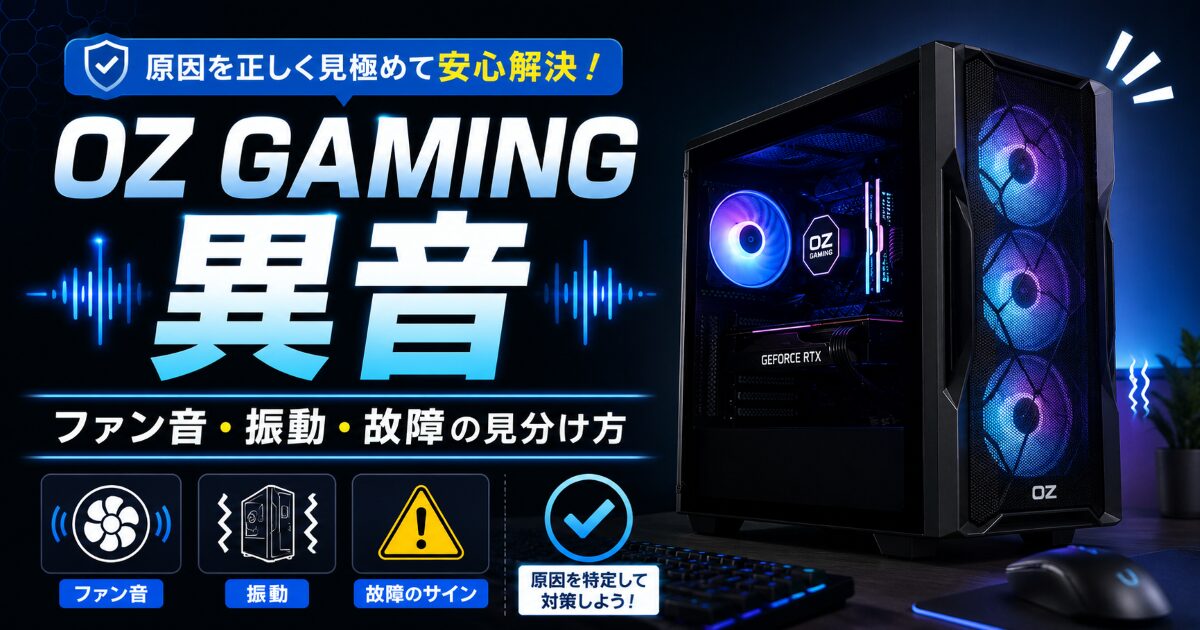
OZ GAMINGのゲーミングPCから「ブーン」「カラカラ」「ジー」「キーン」といった音がして、「これって正常?」「故障の前兆?」「このまま使って大丈夫?」と不安になっていませんか。
この記事では、OZ GAMINGで異音がする時に最初に確認すること、よくある音の種類と原因、自分でできる安全な対処法、やってはいけない行動、サポートへ相談する前に残すべき情報まで解説します。
異音がすると、PCの中で何か壊れているのではと焦りますよね。
特にゲーミングPCはファンが複数搭載されているため、ゲーム中に回転数が上がると音が大きくなります。正常なファン音なのか、振動やケーブル干渉なのか、故障の可能性がある音なのかを分けて考えることが大切です。
\OZgamingの最新モデルを確認する/
OZ GAMINGで異音がする時に最初に確認すること
| 最初に見るポイント | 確認する理由 |
|---|---|
| 音が出るタイミング | 起動時・ゲーム中・常時で原因が変わる |
| 音の種類 | ファン音・振動音・異常音を分けやすい |
| PCの設置場所 | 机や床との共振で音が大きくなることがある |
| 周辺物の接触 | ケーブルや小物がケースに触れて鳴ることがある |
| 音の記録 | サポート相談時に状態を伝えやすい |
OZ GAMINGで異音がする時は、まず「いつ音が出るのか」を確認してください。
電源を入れた直後だけなのか、ゲーム中だけなのか、何もしていない時も鳴り続けるのかで、原因の見方が変わります。
起動時だけファンが強く回り、その後落ち着く場合は、起動時の一時的なファン回転の可能性があります。
一方で、ずっとカラカラ鳴る、特定のファン付近から擦れるような音がする、PCを軽く動かすと音が変わる場合は、振動や干渉を疑います。
次に、PCの設置場所を見ます。
デスクの上、床、金属ラック、薄い板の上など、置く場所によって振動音が響きやすくなります。PC本体が壁や机の脚、ケーブル、外付け機器に触れていると、低いブーンという音が大きく感じることもあります。
OZ GAMINGのZ1series Ryzen 5 5500・RTX 5050では、ケースファンとして背面12cmファン、追加ファンとして12cmファン×3が記載されています。ファンが複数あるPCでは、どの位置から音が出ているかを分けて見ることが重要です。参照:公式ホームページ(https://www.ozgaming-pcshop.com/view/item/000000001817)
OZ GAMINGでよくある異音の種類と原因
| 音の種類 | 考えられる原因 |
|---|---|
| ブーン | ファン回転・ケース振動・机との共振 |
| カラカラ | ファン周りの干渉・ケーブル接触 |
| ジー | コイル鳴き・電源やGPU負荷時の音 |
| キーン | 高負荷時の電子音・コイル鳴きの可能性 |
| カリカリ | ストレージや周辺機器、ケース内の接触音 |
OZ GAMINGで聞こえる異音の中でも、ブーンという低い音は、ファンやケース振動が原因のことがあります。
ゲーム中はCPUやGPUの温度が上がるため、ファンの回転数も上がります。その結果、普段より音が大きくなることがあります。
カラカラ音は注意が必要です。
ファンにケーブルが軽く触れている、ケース内部や外側で何かが振動している、ファンの軸や周辺部品に問題があるなど、物理的な接触が関係することがあります。音が続く場合は無理に使い続けず、動画を撮って相談したほうが安心です。
ジー音やキーンという高い音は、いわゆるコイル鳴きの可能性もあります。
高負荷のゲーム中、FPSが非常に高い場面、ベンチマーク中などに出やすいことがあります。すべてが故障とは限りませんが、急に大きくなった、普段と明らかに違う、動作が不安定になる場合は確認が必要です。
カリカリ音は、HDDを搭載しているPCならストレージ音の可能性があります。
ただし、OZ GAMINGのゲーミングPCはSSD構成の商品も多いため、SSDのみの構成でカリカリ音がする場合は、ケース内の振動、ファン周り、外付け機器なども疑います。
音だけで原因を断定するのは難しいです。
大切なのは、音の種類、出るタイミング、負荷との関係、設置場所で変化するかを分けて確認することです。
OZ GAMINGで異音がする時に自分でできる対処法
| 自分でできる対処 | 期待できること |
|---|---|
| 周辺物を離す | ケースへの接触音を減らせる |
| 設置場所を変える | 机や床との振動を切り分けられる |
| ケーブルを整理する | 外側の接触や揺れを減らせる |
| 負荷を下げて確認する | ゲーム中だけの音か判断しやすい |
| 動画で記録する | 相談時に説明しやすくなる |
OZ GAMINGで異音がする時に、まず自分でできるのはPC周辺の整理です。
ケースに触れているケーブル、外付けSSD、ヘッドセット、机の上の小物などを一度離してみてください。ケースに物が触れているだけで、振動音が大きくなることがあります。
次に、設置場所を確認します。
机の上で鳴るのか、床に置くと変わるのか、PCの下に柔らかいマットを敷くと変わるのかを見ます。ただし、通気口をふさぐような敷き方は避けてください。冷却を妨げると、逆にファン音が大きくなることがあります。
ゲーム中だけ音が大きい場合は、負荷との関係を確認します。
ゲームを閉じると音が小さくなるなら、ファン回転やGPU負荷に関係している可能性があります。逆に、何もしていない時も同じ音が続くなら、振動や接触、ファン周りの問題を疑いやすくなります。
ファン周りから音がする場合でも、電源を入れたまま内部に手を入れないでください。
初心者が確認する範囲は、外側から音の場所を探す、周辺物を離す、動画を撮る、設置場所を変えるところまでにしておくと安全です。
異音や冷却が不安な人は、購入前にケースファン数や冷却方式も見ておくと安心です。
ファンが多いPCは冷却に有利な一方で、回転数や設置環境によって音の感じ方も変わります。自分の使い方に合う冷却構成を見ておくと、届いた後の不安を減らしやすくなります。
OZ GAMINGで冷却構成とケースファンを確認する
OZ GAMINGで異音が出た時にやってはいけないこと
| 避けたい行動 | 理由 |
|---|---|
| ファンを指で止める | けがや破損につながる |
| 電源を入れたまま内部を触る | 感電や破損のリスクがある |
| 異音を放置し続ける | 状態が悪化する可能性がある |
| 内部パーツをむやみに外す | 保証や故障判断が難しくなる |
| 音を記録せず相談する | 症状が伝わりにくい |
OZ GAMINGで異音が出た時に絶対に避けたいのは、ファンを指や物で止めることです。
「どのファンが鳴っているか知りたい」と思っても、回転中のファンに触れるのは危険です。ファンの羽を傷めたり、けがをしたりする可能性があります。
電源を入れたまま内部に手を入れるのもやめてください。
ケース内にはファン、電源、配線、基板があります。初心者が動作中に触ると、ショートや接触不良につながることがあります。
異音が続くのに放置し続けるのも避けたいです。
普通のファン音なら問題ないこともありますが、カラカラ、ガリガリ、擦れる音、焦げ臭さを伴う音は注意が必要です。状態が悪化する前に記録して相談したほうが安心です。
内部パーツを自己判断で外すのもおすすめしません。
ファン、グラボ、メモリ、SSDを外せば原因がわかると思うかもしれませんが、別のトラブルを起こす可能性があります。特に保証期間内なら、無理に内部を触る前に相談したほうが安全です。
相談する時は、動画があると伝わりやすくなります。
異音は文章だけだと判断が難しいため、「いつ」「どこから」「どんな音」がするのかを動画で残しておくと、サポート側にも状況が伝わりやすくなります。
OZ GAMINGで初期不良か迷った時の相談前チェック
| 相談前に残す情報 | 伝わりやすくなる内容 |
|---|---|
| 異音の動画 | 音の種類や大きさを伝えられる |
| 発生タイミング | 起動時・ゲーム中・常時を説明できる |
| 音の場所 | 前面・背面・上部・電源付近を伝えられる |
| 試した対処 | 設置場所や周辺物の確認状況がわかる |
| 注文情報 | サポート対応が進みやすい |
OZ GAMINGで異音が初期不良か迷った時は、まず動画を撮ってください。
できれば、PC全体が映る動画と、音が大きく聞こえる場所に近づけた動画の2つがあると伝わりやすいです。
次に、発生タイミングをメモします。
起動直後だけなのか、ゲーム中だけなのか、何もしていない時も鳴るのか。ここがわかると、ファン回転による音なのか、常時発生している異常音なのかを分けやすくなります。
音の場所も残しましょう。
前面ファン付近、背面ファン付近、上部、電源ユニット付近、グラフィックボード付近など、どこから聞こえるかをメモします。正確でなくても、「前側から聞こえる気がする」だけでも相談時の手がかりになります。
OZ GAMINGの利用案内では、ゲーミングPC本体は購入日から1年間保証、初期不良保証はお届け日から30日以内と案内されています。届いた直後から明らかな異音がする場合は、期間を空けずに確認内容をまとめて相談したほうが安心です。参照:公式ホームページ(https://www.ozgaming-pcshop.com/view/guide)
相談前にまとめることは、次の通りです。
- 異音の動画
- 音が出るタイミング
- 音の種類
- 音が出ている場所
- 設置場所を変えたか
- 周辺物を離しても変わらないか
- ゲーム中だけか、常時か
異音は、正常なファン音か、振動か、部品の不具合かを文章だけで判断しにくいです。
だからこそ、動画と発生タイミングを残してから相談すると、やり取りがスムーズになります。
OZ GAMING公式ページで保証・サポート内容を確認する
異音が不安な人は冷却・保証・サポートまで確認して選ぶ
| 異音の不安 | 購入前に見るポイント |
|---|---|
| ファン音が気になる | ケースファン数や冷却方式を見る |
| 振動音が心配 | ケース設計や設置場所を考える |
| 初期不良が不安 | 保証期間と初期不良保証を見る |
| 自分で判断できない | サポート付きか確認する |
| 長く安心して使いたい | 冷却に余裕があるPCを選ぶ |
異音が不安な人は、PCの性能だけでなく、冷却・保証・サポートまで見て選ぶと安心です。
ゲーミングPCは高性能なCPUやGPUを冷やすために複数のファンを使います。そのため、完全な無音ではありません。大切なのは、正常なファン音と異常音を切り分けられること、そして困った時に相談できることです。
特に次のような人は、購入前に冷却や保証を見ておく価値があります。
- 初めてゲーミングPCを買う
- ファン音と異音の違いがわからない
- 静かな部屋で使う予定がある
- ゲーム中の音に敏感
- 異音が出た時に自分で判断できるか不安
- サポートへ相談できる安心感がほしい
購入前に確認したい項目は、難しくありません。
- ケースファンの数
- CPUクーラーの種類
- エアフローを考えたケースか
- 1年保証や初期不良保証の内容
- サポート付きと記載されているか
OZ GAMINGの商品ページでは、ケースファンや冷却方式が記載されている商品があります。たとえばZ1series Ryzen 5 5500・RTX 5050では、背面12cmファンや追加12cmファン×3が記載されています。ファンがどこにあるかを把握しておくと、異音が出た時にも原因を切り分けやすくなります。
もちろん、冷却ファンが多いから必ず静か、少ないから必ずうるさいとは言い切れません。
ただ、冷却に余裕があるPCを選び、保証やサポートも確認しておけば、異音が気になった時に「どこを見ればいいか」「どこへ相談すればいいか」で迷いにくくなります。
OZ GAMINGでPCを選ぶ時は、CPUやグラボだけでなく、冷却ファン、ケース、保証、サポートまで見ておきましょう。
異音が不安な人ほど、届いた後に安心して相談できるPCを選ぶことが大切です。
OZ GAMING公式ページで冷却・保証・サポートまで確認して選ぶ
まとめ:OZ GAMINGの異音は音の種類と発生タイミングで切り分ける
| この記事の要点 | 内容 |
|---|---|
| 最初に確認 | 音の種類・タイミング・設置場所 |
| よくある原因 | ファン音・振動・ケーブル干渉・コイル鳴き |
| 自分でできること | 周辺物を離す・設置場所を変える・動画を撮る |
| 避けること | ファンを止める・動作中に内部を触る |
| 相談目安 | 異音が続く、カラカラ音、焦げ臭さ、明らかな異常音 |
OZ GAMINGで異音がする時は、すぐに故障と決めつける必要はありません。
まずは、ブーン、カラカラ、ジー、キーン、カリカリなど、音の種類を分けてください。そのうえで、起動時だけなのか、ゲーム中だけなのか、常に鳴っているのかを確認します。
正常なファン音や設置場所による振動のこともありますが、カラカラ音、擦れる音、焦げ臭さを伴う音、起動直後から続く大きな音は注意が必要です。
無理に内部を触らず、動画を撮り、発生タイミングをメモしてから相談しましょう。
OZ GAMING 異音で知るべき答えは、音の種類と発生タイミングを分け、安全に確認できる範囲まで見たうえで、改善しない場合は保証やサポートへ相談することです。
異音が不安な人は、購入前に冷却ファン、ケース設計、保証、サポートまで確認して、安心して使いやすいPCを選びましょう。