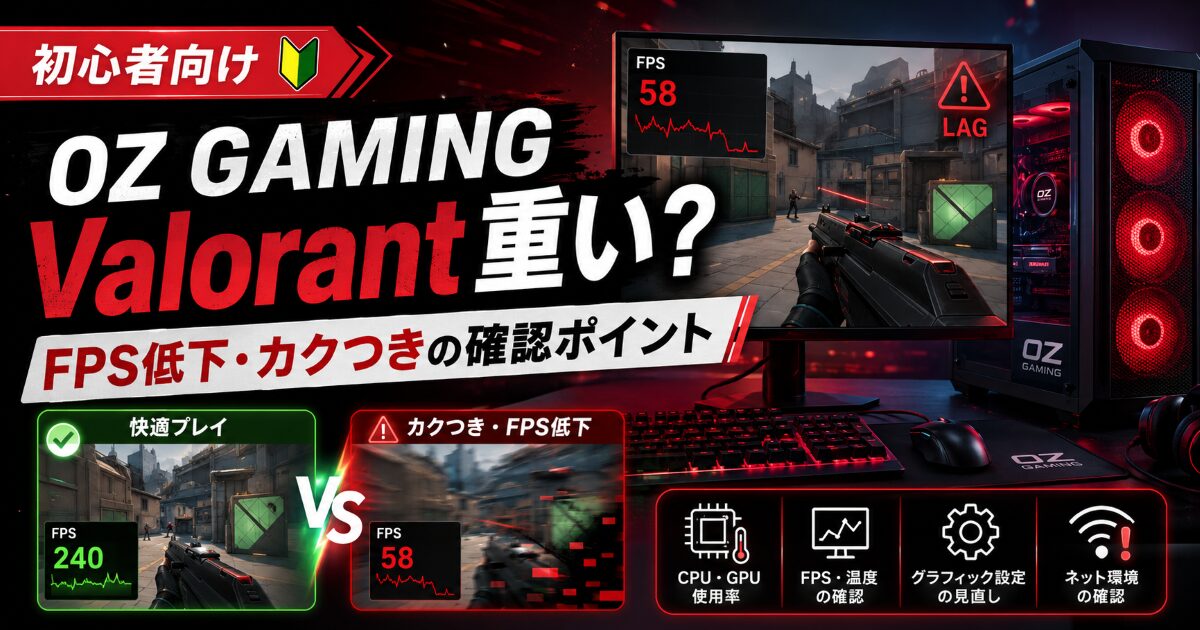
OZ GAMINGのゲーミングPCでValorantを遊んでいて、
「軽いゲームのはずなのに重い」
「撃ち合い中だけカクつく」
「144Hzモニターなのに滑らかに感じない」
と悩んでいませんか。
結論からいうと、OZ GAMINGでValorantが重い時は、PCスペック不足だけでなく、FPS上限、モニターHz設定、常駐アプリ、回線ラグ、GPUドライバー、Windows設定を順番に確認することが大切です。 Valorantは比較的軽いゲームですが、競技性が高いため、一瞬のカクつきや入力遅延がかなり気になりやすいです。
この記事では、OZ GAMINGでValorantが重い時に最初に見るポイント、重くなる原因、軽くする設定、スペックの考え方、回線との切り分け方まで解説します。
OZ GAMING公式ページでValorant向けのPCを確認する
OZ GAMINGでValorantが重い時に最初に確認すること
| 最初に見ること | 確認する理由 |
|---|---|
| FPS表示 | PC側の処理落ちか判断しやすい |
| Ping・パケットロス | 回線ラグか見分けやすい |
| モニターHz設定 | 144Hz・165Hzを活かせているか確認できる |
| 同時起動アプリ | Discordやブラウザの負荷を見られる |
| Valorantだけ重いか | ゲーム側かPC全体かを切り分けられる |
OZ GAMINGでValorantが重い時は、まずFPS低下と回線ラグを分けてください。
画面がカクつく、視点移動が引っかかる、撃ち合い中に一瞬止まるように感じる場合は、FPS低下やPC負荷が関係している可能性があります。
一方で、敵がワープする、弾が当たった感覚が遅れる、ピークした相手が急に表示されるように感じる場合は、回線ラグも疑います。
Valorantは反応速度が重要なゲームなので、PCの重さと回線の遅延を混同すると、対策を間違えやすいです。
次に、モニターのリフレッシュレートを確認します。
144Hzや165Hzモニターを使っていても、Windows側が60Hzのままだと、本来の滑らかさを感じられません。PCが高FPSを出していても、表示設定が合っていなければ体感は変わりにくくなります。
Valorantだけ重いのか、他のゲームも重いのかも見てください。
Valorantだけなら、ゲーム設定、Vanguard、ゲーム側のアップデート、ドライバーとの相性が関係していることがあります。複数のゲームで重いなら、メモリ、SSD、熱、Windows設定などPC全体を見直す必要があります。
最初から故障やスペック不足と決めつける必要はありません。
まずは「FPS」「Ping」「モニターHz」「同時起動アプリ」「Valorantだけかどうか」を分けて見るだけで、原因をかなり絞れます。
OZ GAMINGでValorantが重くなる主な原因
| 重くなる原因 | 起こりやすい場面 |
|---|---|
| FPS上限が合っていない | 負荷が不安定になりやすい |
| モニターHz設定ミス | 高FPSでも滑らかに見えない |
| 常駐アプリが多い | メモリやCPUに余裕がなくなる |
| オーバーレイ機能 | Discordや録画ソフトが干渉することがある |
| 回線の不安定さ | ラグや遅延として体感しやすい |
Valorantは軽めのゲームですが、設定が合っていないと重く感じることがあります。
特にFPS上限なしで動かしている場合、必要以上にPCへ負荷がかかり、ファン音や発熱、フレームレートの揺れにつながることがあります。
また、Valorantは画質を高くするより、FPSを安定させるほうが重要です。
映像の美しさよりも、敵の視認性、操作の軽さ、撃ち合い中の安定感を優先したほうが、プレイ中のストレスは減りやすいです。
Valorant公式では、Windows 10 Build 19041+またはWindows 11 64bit、RAM 4GB、VRAM 1GBが基本要件として示されています。さらに144FPS以上の高性能向けでも、CPUはIntel i5-9400FまたはAMD Ryzen 5 2600X、GPUはGTX 1050 Tiなどが目安です。参照:VALORANT公式サイト
つまり、Valorantが重い時は、単純に「PCスペックが足りない」とは限りません。
むしろ、モニターHz設定、FPS上限、常駐アプリ、オーバーレイ、回線環境、ドライバーのほうが原因になっていることもあります。
OZ GAMINGのRyzen 5 5500カテゴリには、Ryzen 5 5500・RTX5050、SSD 500GB、メモリ16GBのモデルが掲載されています。ValorantのフルHDプレイ入口として考えやすい構成ですが、Discord、ブラウザ、録画ソフトを同時に使う人は、メモリやSSD容量にも余裕を見たいところです。参照:公式ホームページ
OZ GAMINGでValorantを軽くする設定の見直し方
| 見直す設定 | 期待できる効果 |
|---|---|
| グラフィック品質 | GPU負荷を下げやすい |
| FPS上限 | フレームレートを安定させやすい |
| 垂直同期 | 入力遅延や重さを調整しやすい |
| オーバーレイ | Discordや録画ソフトの干渉を減らせる |
| 常駐アプリ | メモリとCPUの余裕を作りやすい |
OZ GAMINGでValorantを軽くしたい時は、まずグラフィック設定を競技向けに見直します。
Valorantでは、最高画質で遊ぶよりも、敵を見やすくしてFPSを安定させるほうが重要です。マテリアル、テクスチャ、ディテール、アンチエイリアスなどを必要以上に上げている場合は、少し下げてみてください。
FPS上限も確認しましょう。
144Hzモニターなら144fps以上、165Hzモニターなら165fps付近を安定して出せるかが目安になります。上限なしで不安定になる場合は、モニターに合わせて上限を設定すると、負荷が落ち着くことがあります。
垂直同期はオフを基本に考えます。
画面の乱れを抑える働きはありますが、入力遅延を感じやすくなる場合があります。Valorantのような競技性の高いゲームでは、軽さと反応のよさを優先したい場面が多いです。
Discordや録画ソフトのオーバーレイも見直してください。
ゲーム画面の上に通知や録画UIを重ねる機能は便利ですが、環境によっては重さやカクつきの原因になります。Valorantだけ重い時は、オーバーレイを切って変化を見る価値があります。
不要なブラウザタブも閉じましょう。
攻略サイト、動画、SNS、配信画面を開いたままにしていると、軽いValorantでもメモリやCPUの余裕が減ります。撃ち合い中に一瞬カクつく場合は、まずValorant単体に近い状態で試すと原因を見つけやすいです。
Valorantで撃ち合い中のカクつきを減らしたい人は、設定だけでなくPC側の余裕も見ておくと安心です。
毎回ブラウザを閉じたり、録画を止めたりして調整するより、最初から余裕あるPCを選ぶほうが遊びやすくなります。
OZ GAMINGでValorantを安定して遊びやすいPCを確認する
OZ GAMINGのスペックでValorantはどこまで快適に遊べるか
| 遊び方 | 見るべきポイント |
|---|---|
| フルHDで普通に遊ぶ | Ryzen 5クラス・RTX5050・メモリ16GBも入口 |
| 144Hzを活かす | CPU・GPU・WindowsのHz設定を見る |
| 165Hz以上を狙う | FPS安定とCPU性能も見る |
| Discord併用 | メモリ容量に余裕を見る |
| 配信・録画もする | メモリ32GBやSSD 1TBも候補 |
Valorantは、Apexや重めのオープンワールドゲームと比べると軽い部類です。
そのため、OZ GAMINGのRTX5050・メモリ16GBクラスでも、フルHDでValorantを始める入口としては考えやすいです。
ただし、Valorantで重要なのは平均FPSだけではありません。
普段は200fps近く出ていても、撃ち合い中に一瞬落ちる、スモークやスキルが重なる場面で引っかかる、裏でDiscordやブラウザを開くと不安定になるなら、体感としては「重い」と感じます。
144Hzや165Hzモニターを活かしたいなら、PC側だけでなくWindows側のHz設定も必ず見てください。
高FPSが出ていても、Windows側が60Hzのままでは滑らかさを活かせません。
RTX5060カテゴリには、Ryzen 7 5700X・RTX5060、SSD 1TB、メモリ32GBのモデルや、Ryzen 7 9800X3D・RTX5060、SSD 1TB、メモリ32GBのモデルがあります。Valorantで144fps以上の安定や、Discord・録画・配信の併用まで考える人は、こうした余裕あるPCも候補になります。参照:公式ホームページ
もちろん、スペックを上げれば絶対に重くならないわけではありません。
回線、設定、モニターHz、常駐アプリ、ドライバーも関係します。ただ、PC側に余裕があれば、撃ち合い中の落ち込みや同時起動による重さは減らしやすくなります。
OZ GAMINGでValorantが重い時に回線とPC負荷を切り分ける方法
| 症状 | 疑うポイント |
|---|---|
| 視点移動がカクつく | FPS低下やPC負荷 |
| 敵がワープする | Pingやパケットロス |
| 弾が遅れて当たる感じがする | 回線ラグやサーバー状況 |
| 長時間後に重い | 熱やメモリ使用量 |
| WiFi時だけ不安定 | 無線環境やルーター距離 |
Valorantが重いと感じる時は、PCの重さと回線ラグを分けて考えてください。
FPSが落ちている場合は、画面の動きがカクついたり、視点移動が引っかかったりします。Pingやパケットロスが悪い場合は、敵の動きが不自然になったり、撃ち合いの反応が遅れて感じたりします。
Valorantでは、ゲーム内でPingやパケットロスを表示できます。
数値が高い、パケットロスが出ている場合は、PCのスペックを上げても改善しにくいです。まず回線側を見直す必要があります。
WiFiで遊んでいる人は、有線LANも検討してください。
WiFiは便利ですが、壁、距離、ルーター性能、家族の同時利用で不安定になることがあります。Valorantのような競技系FPSでは、速度よりも安定性が重要です。
PC側の負荷を見るなら、FPS表示、タスクマネージャー、メモリ使用率、温度を確認します。
FPSが落ちる場面と、Pingが悪くなる場面が違うなら、原因も別です。撃ち合い中にFPSが落ちるなら設定やPC負荷、敵が飛ぶように見えるなら回線を疑いましょう。
Valorantで撃ち合い中にカクつきたくないなら安定FPS重視のPCを選ぶ
| Valorantで困る場面 | 選ぶ時に見るポイント |
|---|---|
| 撃ち合い中に一瞬止まる | CPUとGPUに余裕があるか |
| 144Hzを活かせない | 安定して144fps以上を狙えるか |
| Discord併用で重い | メモリ容量に余裕があるか |
| 長時間プレイで重くなる | 冷却とケースの通気性を見る |
| 録画や配信もしたい | メモリ32GBやSSD 1TBも候補にする |
Valorant用にOZ GAMINGを選ぶなら、「動くスペック」ではなく、撃ち合い中にFPSを安定させやすいかで考えるのがおすすめです。
Valorantは軽めのゲームですが、勝ち負けに関わるのは平均FPSよりも、敵と撃ち合う瞬間に落ち込まない安定感です。
たとえば、次のような使い方をする人は、PC側に余裕を持たせたほうが安心です。
- 144Hz・165Hzモニターでランクを回したい
- Discordで通話しながら遊ぶ
- ブラウザで攻略情報や配信を開く
- プレイ動画を録画したい
- 将来的に配信も考えている
- Valorant以外のFPSや新作ゲームも遊びたい
フルHDでValorantを始めるだけなら、RTX5050・メモリ16GBクラスも入口になります。
ただし、144fps以上の安定、Discord併用、録画・配信まで考えるなら、RTX5060以上やメモリ32GB搭載モデルも候補に入れると安心です。
Valorantのカクつきは、あとから設定である程度軽くできます。
でも、PC側に余裕があれば、毎回ブラウザを閉じる、録画を止める、画質を大きく下げるといった調整を減らせます。
OZ GAMINGで選ぶ時は、「安いから」「動くから」だけで決めず、自分がどの環境でValorantを遊ぶかを考えてください。
撃ち合い中の一瞬のカクつきを減らしたいなら、CPU・GPU・メモリ・SSD・冷却まで見て選ぶことが大切です。
OZ GAMING公式ページでValorantを安定して遊びやすいPCを選ぶ
まとめ:Valorantが重い時はFPS・設定・回線・スペックを分けて確認する
| この記事の要点 | 内容 |
|---|---|
| 最初に確認 | FPS低下か回線ラグかを分ける |
| 主な原因 | FPS上限・Hz設定・常駐アプリ・回線 |
| 軽くする方法 | 画質・FPS上限・オーバーレイを見直す |
| スペック判断 | 144Hz以上や配信の有無で変わる |
| 選び方 | 安定FPSを重視してPCを選ぶ |
OZ GAMINGでValorantが重い時は、まずFPS低下と回線ラグを分けてください。
画面がカクつくならPC負荷、敵がワープするなら回線やサーバー側の問題も考えます。そのうえで、FPS上限、垂直同期、モニターHz、オーバーレイ、常駐アプリ、GPUドライバーを確認しましょう。
Valorantは軽めのゲームですが、競技性が高いため一瞬のカクつきがかなり気になります。
144Hz・165Hzモニターを活かしたい、Discordをつなぎながら遊びたい、録画や配信もしたい人は、メモリやSSD、冷却に余裕があるPCを選ぶほうが安心です。
OZ GAMING Valorant 重いで知るべき答えは、Valorantの重さをFPS低下・回線ラグ・設定・スペックに分けて確認し、撃ち合い中の安定FPSを重視してPCを選ぶことです。
毎回設定で我慢するより、自分の遊び方に合うOZ GAMINGのPCを選んで、ランク中のカクつき不安を減らしましょう。