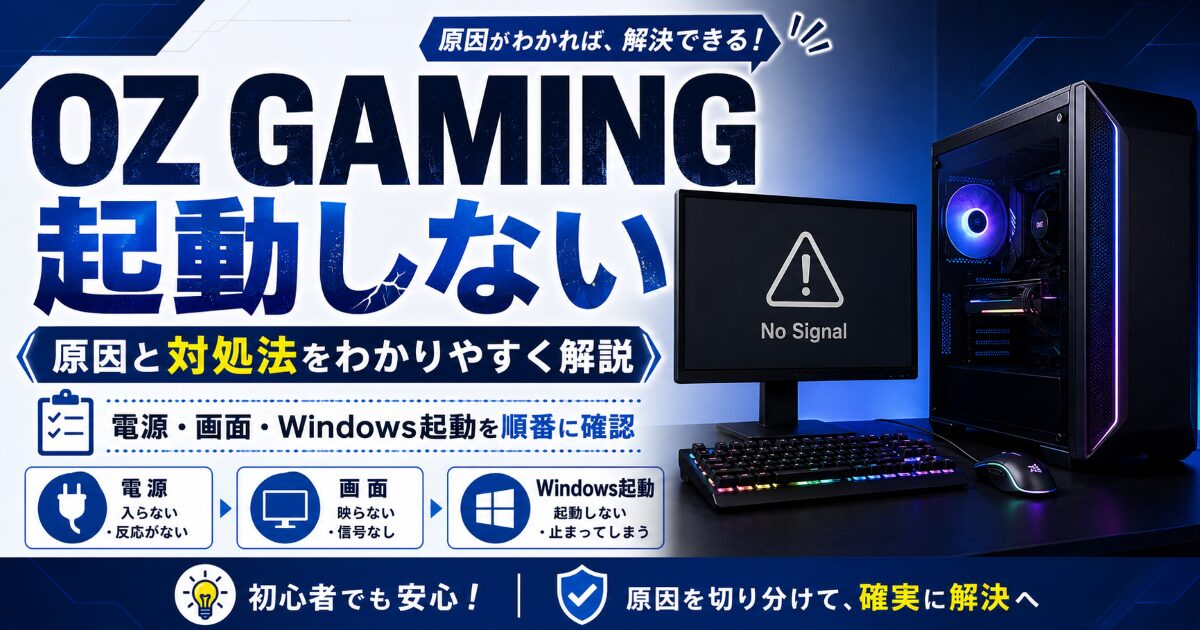
OZ GAMINGのゲーミングPCで、「電源ボタンを押しても反応しない」「本体は光るのに画面が映らない」「Windowsが立ち上がらない」と焦っていませんか。
結論からいうと、OZ GAMINGが起動しない時は、電源が入らないのか、画面が映らないのか、Windowsまで進まないのかを分けて確認することが大切です。 すべてを「故障」と決めつける前に、電源コード、背面スイッチ、モニター接続、Windowsのエラー表示を順番に見れば、原因を絞りやすくなります。
この記事では、OZ GAMINGが起動しない時に最初に見る場所、電源が入らない時の対処法、本体は動くのに画面が映らない時の確認、Windowsが起動しない時の考え方、サポート相談前に残すべき情報まで解説します。
届いたばかりのPCが起動しないと、「高い買い物だったのに壊れているのでは」と不安になりますよね。
ただ、電源コードの挿し込み、電源ユニットのスイッチ、モニターケーブルの接続先など、初期設定前の見落としで起動していないように見えることもあります。購入前の人は、保証やサポート、付属品まで見ておくと、万が一の時も落ち着いて対応しやすくなります。
\OZgamingの最新モデルを確認する/
OZ GAMINGが起動しない時に最初に確認すること
| 最初に見る場所 | 確認する内容 |
|---|---|
| 電源コード | PC本体とコンセントに奥まで挿さっているか |
| 電源タップ | スイッチ付きタップがオフになっていないか |
| 背面スイッチ | 電源ユニット側が「I」になっているか |
| 本体反応 | ファン・LED・キーボードが反応するか |
| 画面表示 | No Signalか、Windowsエラーか、完全に無反応か |
OZ GAMINGが起動しない時は、まず「どの状態で止まっているのか」を分けてください。
電源ボタンを押しても何も反応しないのか、本体のLEDやファンは動くのか、画面だけ映らないのか、Windowsのロゴやエラー画面までは出るのかで、確認する場所が変わります。
完全に反応がない場合は、電源コードから見ます。
PC本体側とコンセント側の両方を確認し、奥までしっかり挿さっているかを見てください。電源タップを使っている場合は、タップ側のスイッチがオフになっていないかも確認します。
次に、PC背面の電源ユニットのスイッチを見ます。
「O」になっていると電源が切れている状態で、「I」になっていると電源が入る状態です。届いた直後や移動後は、背面スイッチがオフになっていることもあります。
OZ GAMINGのZ1seriesでは、USBポートや電源ボタンをフロント上部に集約し、デスク下に置いてもアクセスしやすい設計と説明されています。電源ボタンが押しやすい位置にあるPCでも、背面スイッチや電源コードが原因で反応しないことはあります。(株式会社オズテック 〖OZgaming〗)
本体が光る場合は、「電源は入っているが画面やWindowsが進んでいない」可能性があります。
この状態では、電源だけでなく、モニター、ケーブル、グラフィックボード側の映像端子、Windows起動状態を順番に見ていきます。
OZ GAMINGで電源が入らない時の原因と対処法
| 症状 | 試すこと |
|---|---|
| 何も光らない | コンセントと電源コードを確認する |
| ファンも回らない | 背面スイッチを確認する |
| 一瞬だけ反応する | 電源コードの緩みを確認する |
| 電源タップで反応しない | 壁のコンセントに直接挿して試す |
| 焦げ臭い・異音がある | 無理に通電せず相談する |
OZ GAMINGで電源が入らない時は、まずコンセントを変えて試してください。
電源タップや延長コードを使っている場合、タップ側の故障やスイッチオフが原因になることがあります。壁のコンセントへ直接挿して反応を見ると、PC側か電源まわりかを切り分けやすくなります。
電源コードの抜けや緩みも見てください。
PC本体側の電源コードは、見た目では挿さっているように見えても、奥まで入っていないことがあります。差し直す時は、PCの電源を切った状態で落ち着いて行います。
コードに外部損傷がある場合は使わないほうが安全です。
OZ GAMINGの利用案内では、ゲーミングPC本体は購入日から1年間保証、初期不良保証はお届け日から30日以内と案内されています。一方で、保証対象外になり得るケースもあるため、電源コードに傷や強い折れがある場合は無理に使わず、状況を確認して相談するほうが安心です。(株式会社オズテック 〖OZgaming〗)
何も反応しない時に、初心者が内部を分解するのは避けてください。
メモリや電源ユニットを抜き差ししたくなるかもしれませんが、原因がわからない状態で内部を触ると、別のトラブルにつながることがあります。
電源が入らない時に見る順番は、次の通りです。
- 壁のコンセントで試す
- 電源コードを挿し直す
- 背面スイッチを「I」にする
- 電源タップを使わず試す
- 焦げ臭さや異音がないか確認する
ここまで確認しても無反応なら、早めにサポートへ相談する段階です。
OZ GAMINGで本体は動くのに画面が映らない時の確認ポイント
| 本体の状態 | 確認する場所 |
|---|---|
| LEDは光る | モニター電源と入力切替 |
| ファンは回る | HDMI・DisplayPortの接続先 |
| No Signalと出る | グラフィックボード側に挿しているか |
| 真っ暗なまま | ケーブル・モニター・別画面で切り分け |
| キーボードが反応する | Windowsは起動している可能性もある |
OZ GAMINGの本体は動いているのに画面が映らない場合、PCが起動していないのではなく、映像がモニターに届いていない可能性があります。
この場合は、電源よりもモニター接続を見ます。
まず、モニターの電源と入力切替を確認してください。
HDMIで接続しているならHDMI、DisplayPortで接続しているならDisplayPortに合わせる必要があります。モニターによっては自動で切り替わらないため、手動で入力を選びます。
次に、ケーブルの挿し先です。
グラフィックボード搭載PCでは、HDMIやDisplayPortをマザーボード側ではなく、グラフィックボード側に挿すのが基本です。マザーボード側に挿していると、PC本体が光っていても画面が映らないことがあります。
OZ GAMINGのZ1コスパモデル Ryzen 7 5700X・RTX 5060では、グラフィックス欄にGeForce RTX 5060 8G、映像端子はHDMI×1 / DP×3と記載されています。使うモニターがHDMIかDisplayPortか、事前に合わせておくと接続で迷いにくくなります。(株式会社オズテック 〖OZgaming〗)
別のケーブルや別のモニターがあるなら試してください。
別の画面で映るなら、PC本体ではなくモニターやケーブル側が原因かもしれません。逆に、どのモニターでも映らない場合は、PC側の映像出力や起動状態を疑います。
「起動しない」と感じても、実際にはWindowsが起動していて、画面だけ映っていないこともあります。
キーボードのNumLockやCapsLockが反応するかを見ると、PCが動作しているかの目安になります。
モニター接続まで不安な人は、購入前に映像端子の数も見ておくと安心です。
使いたいモニターに合う端子があるとわかっていれば、届いた後の接続で迷いにくくなります。
\OZgamingの最新モデルを確認する/
OZ GAMINGでWindowsが起動しない時に見るポイント
| 表示される状態 | 考え方 |
|---|---|
| 自動修復が出る | Windows側の起動トラブルを疑う |
| エラーコードが出る | 表示内容を写真で残す |
| ロゴで止まる | 更新やドライバーの影響も見る |
| 再起動を繰り返す | 無理に何度も電源を切らない |
| 初期化を促される | 大切なデータがあるなら慎重に判断する |
PC本体の電源が入り、モニターにも表示されるのにWindowsまで進まない場合は、電源ではなくWindows側の起動トラブルを疑います。
この場合は、画面に出ているメッセージをよく見てください。
「自動修復」「回復」「エラーコード」などが出る場合は、その画面をスマホで撮っておくと相談しやすくなります。
エラー文をメモするより、画面写真のほうが正確に伝えられます。
Windows Update後に起動しにくくなることもあります。
更新後に再起動を繰り返す、ロゴで止まる、自動修復に入る場合は、焦って初期化を選ぶ前に、表示内容を確認してください。大切なデータがある場合、初期化を急ぐと必要なファイルを失う可能性があります。
OZ GAMINGの商品ページには、OS再インストール用メディアが付属しないと記載されている商品があります。また、動作確認は出荷状態での結果であり、全環境での動作を保証するものではないという注意書きも見られます。(株式会社オズテック 〖OZgaming〗)
そのため、Windowsが起動しない時は、自己判断で初期化や再インストールを進める前に、復元手段やサポートへの相談を考えたほうが安心です。
電源ボタンの長押しを何度も繰り返すのも避けたい行動です。
必要な場面もありますが、更新中や修復中に強制終了を繰り返すと、状態が悪化する可能性があります。画面に処理中の表示が出ている場合は、まず待つことも大切です。
Windowsが起動しない時は、次の情報を残しておきましょう。
- 表示されているエラー画面
- いつから起動しなくなったか
- Windows Update後かどうか
- 直前に入れたアプリや周辺機器
- 初期化や復元を試したかどうか
原因がWindows側にありそうな時ほど、記録を残してから動くことが大切です。
OZ GAMINGで初期不良か迷った時の相談前チェック
| 相談前に残す情報 | 役立つ理由 |
|---|---|
| 電源周りの写真 | コード・スイッチ・タップの状態を伝えやすい |
| 画面の写真 | No SignalかWindowsエラーか判断しやすい |
| 本体の反応 | LED・ファン・キーボード反応を伝えられる |
| 試した手順 | 重複確認を減らせる |
| 注文情報 | サポート対応が進みやすい |
OZ GAMINGが起動しない状態で、電源、モニター、Windows表示を確認しても改善しない場合は、初期不良の可能性も考えます。
ただし、相談前に情報を整理しておくと、サポートへの説明がスムーズです。
まず、電源周りの写真を残します。
PC本体側の電源コード、背面スイッチ、電源タップ、コンセントの状態がわかる写真があると、確認漏れを減らせます。
次に、画面の写真を撮ります。
完全に真っ暗なのか、「No Signal」と出ているのか、Windowsのエラーが出ているのかで、見るべき場所が変わります。特にエラーコードが出ている場合は、必ず撮っておきましょう。
試した内容もメモしておくと便利です。
- コンセントを変えたか
- 電源タップを外して試したか
- 背面スイッチを確認したか
- 別のHDMI・DisplayPortケーブルを試したか
- 別のモニターで試したか
- Windowsエラー画面が出たか
OZ GAMINGの利用案内では、ゲーミングPC本体は購入日から1年間保証、初期不良保証はお届け日から30日以内と案内されています。起動しない状態が続く場合は、期間を空けすぎず、確認した内容をまとめて相談するほうが安心です。(株式会社オズテック 〖OZgaming〗)
初心者の場合、内部パーツを抜き差ししたり、分解したりする前に相談したほうが安全です。
特に届いた直後のトラブルでは、自己判断で内部を触るより、写真や症状を整理して連絡するほうがスムーズです。
起動トラブルが不安な人は、保証期間や初期不良対応を購入前に確認しておくと、万が一の時に慌てにくくなります。
\OZgamingの最新モデルを確認する/
起動トラブルが不安な人は保証・付属品・サポートまで確認して選ぶ
| 起動しない不安 | 購入前に見るポイント |
|---|---|
| 電源が入らないのが怖い | 付属品に電源コードがあるか |
| 初期不良が心配 | 保証期間と初期不良保証を見る |
| Windows起動が不安 | OSや出荷状態の説明を見る |
| 画面が映るか不安 | HDMI・DisplayPort端子を確認する |
| 自分で対処できるか不安 | サポート付きか確認する |
起動トラブルが不安な人は、CPUやグラボだけでなく、保証・付属品・サポートまで見て選ぶと安心です。
OZ GAMINGのZ1コスパモデル Ryzen 7 5700X・RTX 5060では、製品特徴としてSSD 1TBで高速起動、安心の1年保証・サポート付、最新BIOSにて出荷と紹介されています。主要スペックにはWindows 11 Home、RTX 5060 8G、SSD 1TB、メモリ16GBが記載されています。
特に次のような人は、保証や出荷状態まで確認する価値があります。
- 初めてゲーミングPCを買う
- 電源や配線に自信がない
- 起動しない時に何を見ればいいかわからない
- Windowsエラーが出た時に不安になる
- 届いた後にサポートへ相談できる安心感がほしい
購入前に見るべきポイントは、難しくありません。
- PC本体の保証期間
- 初期不良保証の期間
- 付属品に電源コードがあるか
- Windows 11 Home搭載か
- SSDやBIOSなど出荷時の説明
- HDMI・DisplayPort端子の数
- OS再インストール用メディアの有無
OZ GAMINGの利用案内では、初期不良保証はお届け日から30日以内と案内されています。届いた後に起動しない、画面が映らない、Windowsが進まないといった状態が続くなら、早めに確認して相談することが大切です。
起動トラブルを完全にゼロにすることはできません。
ただ、購入前に保証やサポート、付属品、映像端子まで見ておけば、万が一の時に「どこへ相談すればいいのか」「何を確認すればいいのか」で迷いにくくなります。
届いたPCが起動しないと、誰でも焦ります。
だからこそ、価格だけで選ぶのではなく、届いた後の安心感まで含めて選ぶことが大切です。保証やサポートが確認できるPCを選んでおけば、起動トラブルが起きた時も落ち着いて対応しやすくなります。
\OZgamingの最新モデルを確認する/
まとめ:起動しない時は電源・画面・Windowsを分けて確認する
| この記事の要点 | 内容 |
|---|---|
| 最初に確認 | 電源コード・背面スイッチ・コンセント |
| 電源が入らない時 | タップやコードを変えて試す |
| 本体は動く時 | モニター接続とグラボ側端子を見る |
| Windowsが止まる時 | エラー画面を残して慎重に進める |
| 相談する時 | 写真・試した内容・注文情報をまとめる |
OZ GAMINGが起動しない時は、まず状態を分けて考えてください。
電源が完全に入らないのか、本体は光るのに画面が映らないのか、Windowsの途中で止まるのかで、見るべき場所が変わります。
電源が入らないなら、電源コード、コンセント、電源タップ、背面スイッチを確認します。
本体は動くのに画面が映らないなら、モニター電源、入力切替、HDMI・DisplayPortの接続先、グラフィックボード側の端子を見ます。Windowsが起動しないなら、エラー画面を写真に残し、無理に初期化を急がないことが大切です。
OZ GAMING 起動しないで知るべき答えは、故障と決めつける前に、電源・画面・Windows起動を分けて確認することです。
それでも改善しない場合は、試した内容と写真をまとめ、保証期間や初期不良保証を確認したうえで、早めにサポートへ相談しましょう。