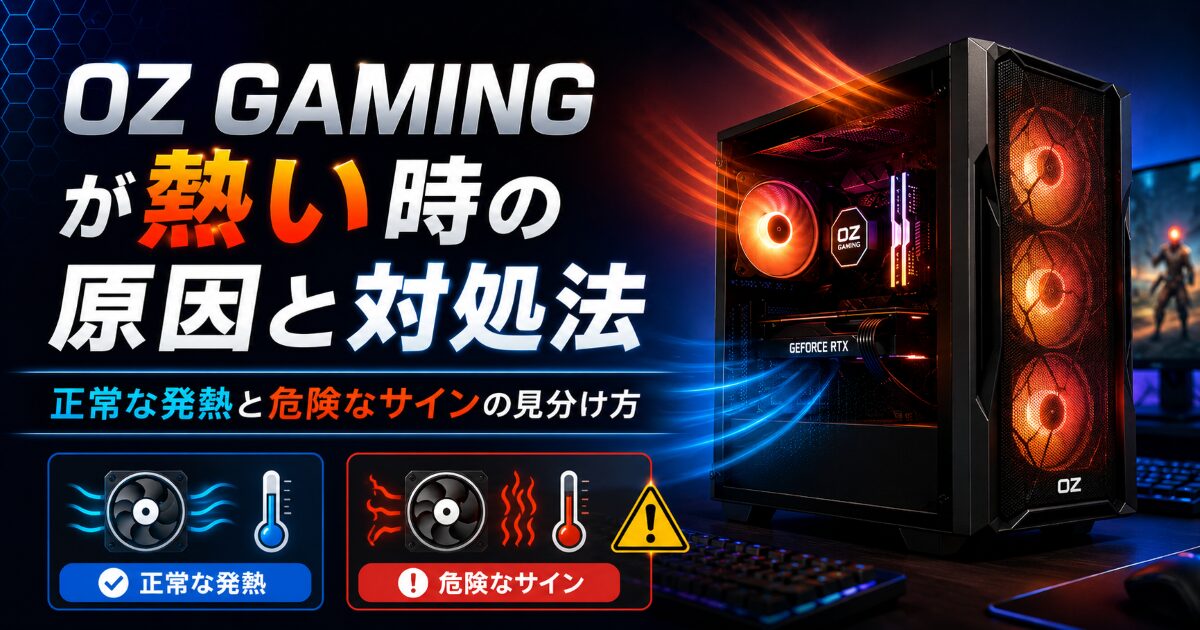
OZ GAMINGのゲーミングPCを使っていて、「本体が熱い」「排気がかなり温かい」「ゲーム中にファン音が大きくなって不安」と感じていませんか。
結論からいうと、OZ GAMINGが熱いと感じても、ゲーム中にCPUやGPUが発熱し、排気が温かくなること自体は珍しくありません。 ただし、常に高温、突然のシャットダウン、カクつきの増加、焦げ臭さ、ファンが回らない状態があるなら、設置環境や冷却状態を確認し、必要に応じてサポートへ相談することが大切です。
この記事では、OZ GAMINGが熱いと感じた時に確認すること、熱くなる原因、自分でできる対処法、やってはいけないこと、冷却や保証まで見たPCの選び方を解説します。
\OZgamingの最新モデルはこちら/
OZ GAMINGが熱いと感じた時に最初に確認すること
| 最初に見るポイント | 確認する理由 |
|---|---|
| 熱い場所 | 本体表面・排気・上部・背面で原因が変わる |
| 発生タイミング | ゲーム中だけか、常に熱いかを分ける |
| ファン音 | 回転して冷却しているかの目安になる |
| 動作の変化 | カクつきやシャットダウンの有無を見る |
| 設置場所 | 壁や机で排気がこもっていないか確認する |
OZ GAMINGが熱いと感じた時は、まず「どこが熱いのか」を分けてください。
ケースの側面が少し温かいのか、背面や上部から出る排気が熱いのか、手で触れないほど本体が熱いのかで、判断が変わります。
ゲーム中に排気が温かくなるのは、必ずしも異常ではありません。
CPUやGPUはゲーム中に負荷が上がり、発生した熱をファンで外へ逃がします。そのため、背面や上面から温かい風が出るのは、冷却が働いているサインともいえます。
一方で、何もしていないのに常に熱い、ファンが回っていない、ゲーム中に急に電源が落ちる、動作が極端に重くなる場合は注意が必要です。
熱によって性能が落ちている可能性や、設置環境で排熱がうまくいっていない可能性があります。
OZ GAMINGのZ1コスパモデルでは、「氷山デザイン × 高エアフロー」「冷却と使いやすさを両立」と紹介されている商品があります。購入前にこうしたケースの通気性を見ておくと、熱が不安な人も選びやすくなります。
熱いと感じた時は、すぐに分解するのではなく、発熱場所、タイミング、ファン音、動作の変化を確認しましょう。
それだけでも、正常な発熱なのか、設置や冷却を見直すべき状態なのかを切り分けやすくなります。
OZ GAMINGが熱くなる主な原因
| 熱くなる原因 | 起こりやすい状況 |
|---|---|
| CPU・GPUの高負荷 | ゲーム中・配信中・動画編集時 |
| 排気スペース不足 | 壁際・棚の中・机の下に密着している |
| 室温が高い | 夏場やエアコンなしの部屋 |
| ホコリ | 通気口やフィルター周辺にたまる |
| ファン回転不足 | ファン不調や設定の影響 |
OZ GAMINGが熱くなる一番わかりやすい原因は、ゲーム中のCPU・GPU負荷です。
Apex、Fortnite、モンハン、最新の高画質ゲームなどを遊ぶと、グラフィックボードやCPUが働き、発熱が増えます。ファン音が大きくなるのは、熱を外へ逃がそうとしているためです。
排気スペース不足もよくあります。
PCを壁にぴったり付けている、机の下に押し込んでいる、棚の中に入れている、背面にケーブルや物が密集している。このような環境では、温かい空気が逃げにくくなります。
室温も大きく影響します。
同じPCでも、冬の涼しい部屋と夏の暑い部屋では温度の上がり方が変わります。部屋自体が暑いと、PCが吸い込む空気も温かくなり、冷却しにくくなります。
ホコリも見落としやすい原因です。
通気口やフィルター付近にホコリがたまると、空気の流れが悪くなります。買った直後は問題なくても、数か月使ううちに熱がこもりやすくなることがあります。
OZ GAMINGのP30series Ryzen 7 5700X・RTX 5060では、正面120mm ARGBファン×2、上面120mm ARGBファン×3、背面120mm ARGBファン×1、CPUクーラーThermalright Assassin X 120 ARGBが記載されています。ファン数やCPUクーラーは商品ごとに異なるため、熱が不安な人は購入前に確認しておくと安心です。
熱くなる原因は、PC性能だけではありません。
ゲーム負荷、設置場所、室温、ホコリ、ファン動作が重なって熱がこもることもあります。
OZ GAMINGが熱い時に自分でできる対処法
| 自分でできる対処 | 期待できること |
|---|---|
| 壁から離す | 排気が逃げやすくなる |
| 机の下を整理する | 熱がこもりにくくなる |
| 室温を下げる | PCが吸い込む空気を冷やせる |
| 通気口のホコリを見る | 空気の流れを改善しやすい |
| ゲーム設定を少し下げる | CPU・GPU負荷を減らせる |
OZ GAMINGが熱い時にまずできるのは、PC周りに空間を作ることです。
背面や上部、前面の通気口をふさがないようにし、壁から少し離して置いてください。特に背面から温かい風が出ている場合、その風が壁に当たって戻ってくると熱がこもりやすくなります。
机の下に置いている場合は、周囲の物を整理します。
書類、箱、ケーブル、布、バッグなどがPCの周囲にあると、空気の流れを妨げます。PCの周りに余裕を作るだけでも、排熱しやすくなります。
部屋の温度も見直しましょう。
夏場や暖房の効いた部屋では、PCが熱くなりやすいです。エアコンや換気で室温を下げると、PCの冷却にも良い影響があります。PCだけを冷やそうとするより、部屋全体の温度を下げるほうが現実的です。
通気口やフィルター周辺のホコリも見ます。
外側から見える範囲でホコリがたまっている場合は、電源を切り、ケーブルを抜いたうえで、無理のない範囲で掃除します。電源を入れたまま内部に手を入れるのは避けてください。
ゲーム中だけ熱い場合は、ゲーム設定を少し下げる方法もあります。
画質、影、描画距離、フレームレート上限を調整すると、GPUやCPUの負荷が下がり、温度も落ち着きやすくなります。高画質を維持することより、安定して遊べることを優先したほうが快適な場合もあります。
冷却が不安な人は、購入前にケースファン数やCPUクーラーを見ておくと判断しやすくなります。
高性能なCPUやGPUを選ぶほど発熱も増えやすいため、性能だけでなく冷却もセットで見ることが大切です。
\OZgamingの最新モデルはこちら/
OZ GAMINGで熱い時にやってはいけないこと
| 避けたい行動 | 理由 |
|---|---|
| 通気口をふさぐ | 熱が逃げにくくなる |
| 布やカバーをかける | 排熱を妨げる |
| 電源を入れたまま内部を触る | けがや破損のリスクがある |
| 何度も強制終了する | Windowsやデータに影響する可能性 |
| 焦げ臭さを放置する | 異常のサインを見逃す可能性 |
OZ GAMINGが熱い時に避けたいのは、通気口をふさぐ置き方です。
PCを壁に密着させる、棚の中に入れる、机の下で周囲を物で囲む。このような置き方は、排熱を妨げやすくなります。
布やカバーをかけるのもやめてください。
ホコリ対策のつもりでも、電源を入れた状態でカバーをかけると、空気が流れず熱がこもります。使っている時は、吸気口と排気口を開けておく必要があります。
電源を入れたまま内部を触るのも危険です。
ファンが回っている状態で手を入れるとけがをする可能性がありますし、配線や基板に触れると別のトラブルにつながることがあります。掃除や確認をする時は、必ず電源を切り、ケーブルを抜いてから行います。
熱いからといって、何度も強制終了を繰り返すのも避けましょう。
PCが完全に固まっている場合を除き、まずはゲームやアプリを閉じ、通常のシャットダウンを行うほうが安全です。
焦げ臭い、異音がする、急に電源が落ちる、ファンが回っていない。
このような状態がある場合は、無理に使い続けず、状況を記録して相談したほうが安心です。
OZ GAMINGで熱が原因か迷った時の相談前チェック
| 相談前に残す情報 | 伝わりやすくなる内容 |
|---|---|
| 熱くなるタイミング | 起動時・ゲーム中・常時を説明できる |
| 起きる症状 | カクつき・シャットダウン・警告表示を伝えられる |
| 設置場所の写真 | 排気スペースや壁との距離を確認しやすい |
| ファン音の動画 | ファンが回っているか伝わりやすい |
| 試した対処 | 設置変更や室温調整の有無を共有できる |
OZ GAMINGで熱が原因か迷った時は、まず発生タイミングをメモしてください。
ゲーム中だけ熱いのか、起動直後から熱いのか、何もしていない時も熱いのかで、原因の見方が変わります。
症状も一緒に残しましょう。
本体が熱いだけなのか、ゲームがカクつくのか、突然シャットダウンするのか、警告表示が出るのか。熱と動作の変化をセットで見ると、相談時に伝わりやすくなります。
設置場所の写真も役立ちます。
PCが壁に近い、机の下に押し込まれている、上部や背面がふさがれているなどは、写真のほうが伝わりやすいです。サポートへ相談する前に、正面・背面・上部周辺の写真を残しておくと安心です。
ファン音が大きい場合は、動画も撮っておきます。
ファンが正常に回っているか、異音があるか、ゲーム中だけ音が大きくなるかを伝えやすくなります。
OZ GAMINGの利用案内では、ゲーミングPC本体は購入日から1年間保証、初期不良保証はお届け日から30日以内と案内されています。届いた直後から明らかに異常な熱、強制終了、焦げ臭さなどがある場合は、早めに相談するほうが安心です。
相談前にまとめる内容は次の通りです。
- いつ熱くなるか
- どこが熱いか
- ゲーム中だけか、常時か
- ファン音や異音の有無
- カクつきやシャットダウンがあるか
- 設置場所を変えても変わらないか
- 室温やエアコン使用の有無
熱の不安は、文章だけでは伝わりにくいことがあります。
写真や動画、発生タイミングを残しておくと、サポートへ相談する時も状況を説明しやすくなります。
\OZgamingの最新モデルはこちら/
熱が不安な人は冷却・ケースファン・保証まで確認して選ぶ
| 熱の不安 | 購入前に見るポイント |
|---|---|
| ゲーム中の発熱が心配 | ケースファン数とCPUクーラーを見る |
| 排熱がこもらないか不安 | ケースの通気性を見る |
| 高性能パーツを使いたい | 冷却方式もセットで確認する |
| 初期不良が不安 | 保証期間と初期不良保証を見る |
| 自分で判断できない | サポート付きか確認する |
熱が不安な人は、CPUやGPUの性能だけでなく、冷却・ケースファン・保証まで見て選ぶと安心です。
高性能なPCほどゲーム中の発熱も増えやすいため、冷却にどれだけ配慮されているかを見ることが大切です。
特に次のような人は、冷却まわりを確認する価値があります。
- 長時間ゲームをする
- 配信や録画もする
- 夏場に暑い部屋で使う
- PCを机の下に置く予定がある
- ファン音や熱に敏感
- 熱でカクつくのが不安
購入前に見たいポイントは、次の通りです。
- ケースファンの数
- 前面・上面・背面のファン配置
- CPUクーラーの種類
- 簡易水冷か空冷か
- ケースの通気性
- 1年保証や初期不良保証
- サポート付きの記載
OZ GAMINGには、ファン数や冷却方式が具体的に書かれている商品があります。P30series Ryzen 7 5700X・RTX 5060では、正面120mm ARGBファン×2、上面120mm ARGBファン×3、背面120mm ARGBファン×1、CPUクーラーThermalright Assassin X 120 ARGBが記載されています。
また、Tower300 BlackのRyzen 7 9800X3D・RTX 5060 Tiでは、底面120mm ARGBファン×1、上面120mmファン×2、CPUクーラーは240mm簡易水冷と記載されています。ケースや冷却方式によって排熱の考え方が変わるため、熱が不安な人は冷却欄まで確認しておくと安心です。
もちろん、ファンが多いから必ず静か、簡易水冷だから必ず安心とは言い切れません。
ただ、冷却パーツやケースの通気性を見て選べば、届いた後に「熱いけど大丈夫?」と不安になる場面を減らしやすくなります。
OZ GAMINGでPCを選ぶ時は、スペックだけでなく、冷却と保証まで見ておきましょう。
長く安心してゲームを楽しみたいなら、熱を逃がしやすいPCを選び、万が一の時に相談できるサポートも確認しておくことが大切です。
OZ GAMING公式ページで熱に不安が少ないPCを選ぶ
まとめ:OZ GAMINGが熱い時は発熱場所と発生タイミングで切り分ける
| この記事の要点 | 内容 |
|---|---|
| 最初に確認 | どこが熱いか、いつ熱くなるかを見る |
| 主な原因 | ゲーム負荷・設置場所・室温・ホコリ |
| 自分でできること | 空間を作る・室温を下げる・通気口を見る |
| 避けること | 通気口をふさぐ・動作中に内部を触る |
| 相談目安 | 強制終了・焦げ臭さ・異音・常時高温が続く時 |
OZ GAMINGが熱いと感じた時は、すぐに故障と決めつける必要はありません。
ゲーム中はCPUやGPUが発熱し、排気が温かくなることがあります。まずは、本体表面なのか、排気なのか、ゲーム中だけなのか、常に熱いのかを分けて確認してください。
設置場所や室温、ホコリ、通気スペースを見直すだけで改善することもあります。
一方で、突然シャットダウンする、焦げ臭い、異音がある、ファンが回っていない、何もしていないのに熱い状態が続く場合は、早めに記録して相談したほうが安心です。
OZ GAMING 熱いで知るべき答えは、発熱場所と発生タイミングを分け、安全に確認できる範囲で設置や冷却を見直すことです。
購入前から熱が不安な人は、ケースファン、CPUクーラー、ケースの通気性、保証、サポートまで確認して、自分の使い方に合うPCを選びましょう。