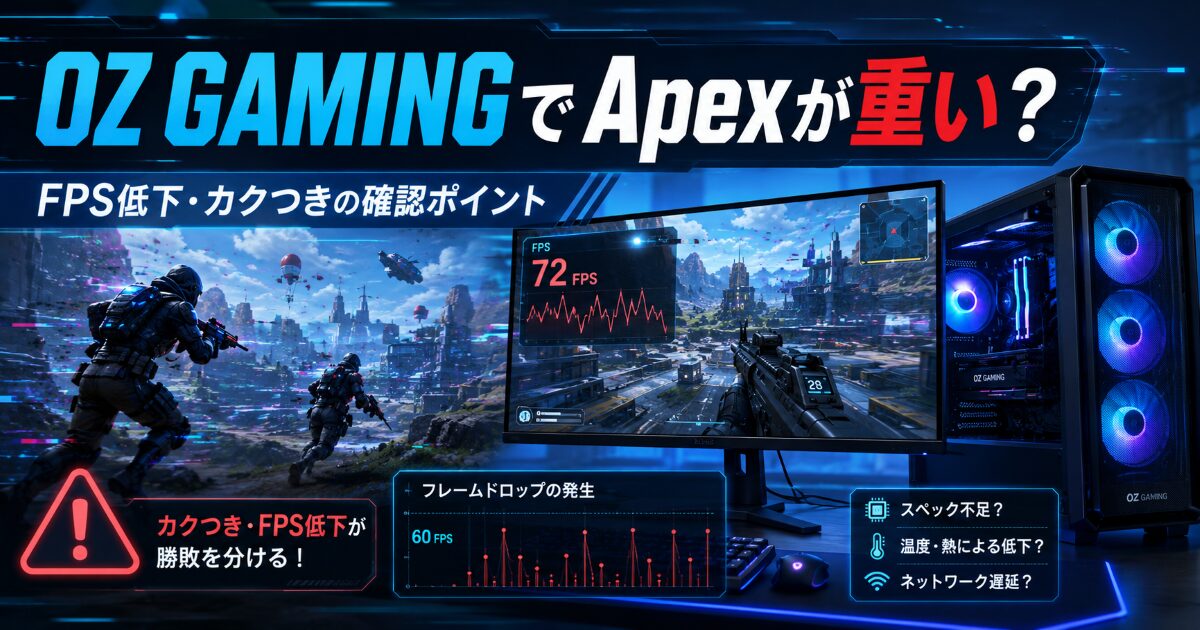
OZ GAMINGのゲーミングPCでApexを遊んでいて、「撃ち合い中だけカクつく」「FPSが安定しない」「ラグなのかPCが重いのかわからない」と感じていませんか。
結論からいうと、OZ GAMINGでApexが重い時は、FPS低下と回線ラグを分けたうえで、画質設定、FPS上限、メモリ使用量、SSD空き容量、熱、GPUドライバー、Windows Updateを順番に確認することが大切です。 Apexは競技性が高いゲームなので、画質を上げるよりもFPSの安定を優先したほうが快適に遊びやすくなります。
この記事では、OZ GAMINGでApexが重い時に最初に見るポイント、重くなる原因、Apexを軽くする設定、OZ GAMINGのスペックでどこまで狙えるか、回線ラグとの切り分け方まで解説します。
OZ GAMING公式ページでApex向けのPCを確認する
OZ GAMINGでApexが重い時に最初に確認すること
| 最初に見るポイント | 確認する理由 |
|---|---|
| FPS低下かラグか | PC負荷と回線問題を分けるため |
| Apexだけ重いか | ゲーム側かPC全体か判断しやすい |
| モニターHz設定 | 144Hz・165Hzを活かせているか確認する |
| 同時起動アプリ | メモリやCPU負荷を増やしていないか見る |
| 発生タイミング | 撃ち合い中・降下直後・長時間後で原因が変わる |
OZ GAMINGでApexが重い時は、まず「FPSが下がっているのか」「回線ラグなのか」を分けてください。
FPS低下は、画面がカクつく、動きが重い、視点移動が引っかかるように感じます。一方で回線ラグは、敵がワープする、弾が当たった感覚が遅れる、操作後に反応が遅れるように感じやすいです。
Apexだけ重いのか、他のゲームも重いのかも確認します。
Apexだけならゲーム設定やApex側のアップデート、ゲームファイル、ドライバーとの相性が関係している可能性があります。複数のゲームで重いなら、PC全体の負荷、熱、メモリ、SSD、Windows側も見たほうがよいです。
144Hzや165Hzのモニターを使っている人は、Windows側のリフレッシュレート設定も確認してください。
モニターが高リフレッシュレート対応でも、Windows設定が60Hzのままだと、Apexで高FPSを出しても滑らかさを感じにくくなります。
撃ち合い中だけ重い、降下直後だけ重い、長時間プレイ後に重くなるなど、発生タイミングも大切です。
降下直後や戦闘が多い場面では負荷が上がりやすく、長時間後に重くなるなら熱やメモリ使用量も疑います。
Apexが重い時は、いきなりPCの故障と考える必要はありません。
まずはFPS、回線、モニター設定、同時起動アプリ、発生タイミングを整理することで、原因をかなり絞りやすくなります。
OZ GAMINGでApexが重くなる主な原因
| 重くなる原因 | 起こりやすい場面 |
|---|---|
| 画質設定が高い | 戦闘中や広い場所でFPSが落ちる |
| メモリに余裕がない | Discord・ブラウザ・録画ソフト併用時 |
| SSD空き容量が少ない | 読み込みやアップデート後に不安定になる |
| 熱がこもる | 長時間プレイ後に重くなる |
| GPUドライバーや更新 | アップデート後に動作が変わる |
OZ GAMINGでApexが重くなる原因として多いのは、画質設定が高すぎることです。
Apexは競技性が高いため、映像をきれいに見せる設定より、FPSを安定させる設定のほうがプレイしやすい場合があります。影やエフェクト、描画距離などを上げすぎると、撃ち合い中に負荷が増えやすくなります。
メモリ不足も見逃せません。
Apexを起動しながら、Discord、ブラウザ、YouTube、録画ソフト、配信ソフトを同時に開いていると、メモリ使用量が増えます。Apex単体では問題なくても、同時起動アプリが増えるとカクつきや重さが出やすくなります。
OZ GAMINGのZ1series Ryzen 5 5500・RTX 5050は、Windows 11 Home、Ryzen 5 5500、RTX 5050 8G、SSD 500GB、メモリ16GBのPCとして紹介されています。フルHDでApexを始める入口として考えやすい一方、配信・録画・ブラウザ同時起動まで行うなら、メモリやSSD容量に余裕を見たいところです。参照:公式ホームページ
SSDの空き容量不足も重さにつながります。
Apex本体、アップデート、一時ファイル、録画データが増えると、SSDの空き容量が減ります。ApexはEA公式の推奨環境でもハードドライブ容量として75GBが示されているため、ほかのゲームも入れる人は容量管理が必要です。参照:EA公式サイト
Windows UpdateやGPUドライバーも確認しましょう。
更新後に急にApexが重くなった、カクつきが増えた、起動が不安定になった場合は、直前の更新内容をメモしておくと原因を探しやすくなります。
OZ GAMINGでApexを軽くする設定の見直し方
| 見直す設定 | 期待できる効果 |
|---|---|
| 画質設定 | GPU負荷を下げやすい |
| FPS上限 | 不要な高負荷を抑えやすい |
| 垂直同期 | 入力遅延や重さの感じ方に影響する |
| 不要アプリ | メモリとCPUの余裕を作りやすい |
| 録画・配信設定 | 同時負荷を減らしやすい |
OZ GAMINGでApexを軽くしたい時は、まずゲーム内の画質設定を見直します。
競技向けに遊ぶなら、映像のきれいさよりもFPS安定を優先したほうが有利です。影、エフェクト、テクスチャ、アンチエイリアスなどを下げると、撃ち合い中の負荷を抑えやすくなります。
FPS上限も見直してください。
モニターが144Hzなら144fps付近、165Hzなら165fps付近を目安に、無理のない範囲で安定させる考え方が現実的です。上限なしにすると、必要以上にGPUが働き、発熱やファン音、カクつきにつながることがあります。
垂直同期も確認します。
垂直同期は画面の乱れを抑える一方で、入力遅延や重さを感じる原因になることがあります。Apexのような撃ち合い重視のゲームでは、FPS安定と操作感のバランスを見ながら設定してください。
不要なアプリやブラウザタブも閉じましょう。
攻略サイト、動画、SNS、Discord、録画ソフトを同時に開いていると、PCの余裕が減ります。Apexだけなら軽いのに、ブラウザや配信ソフトを開くと重くなる場合は、同時起動が原因の可能性があります。
録画や配信をする人は、設定を下げて確認します。
録画画質、ビットレート、エンコード設定を高くしすぎると、ゲーム側の余裕が減ります。Apexを快適に遊ぶことを優先するなら、配信や録画の画質を少し下げる選択も必要です。
Apexで撃ち合い中にカクつきたくない人は、最初からメモリやSSD、GPUに余裕を持たせたPCを選ぶと安心です。
設定で軽くできる部分はありますが、配信や録画まで考えるなら、PC側の余裕があるほうが扱いやすくなります。
OZ GAMINGでApex向けの余裕あるPCを確認する
OZ GAMINGのスペックでApexはどこまで快適に遊べるか
| 使い方 | 見るべきスペック |
|---|---|
| フルHDで普通に遊ぶ | Ryzen 5クラス・RTX5050・メモリ16GBも入口 |
| 144fpsを狙う | GPUとCPU、モニターHz設定を見る |
| 配信や録画もする | メモリ32GBやSSD 1TBを候補にする |
| 長時間プレイ | 冷却ファンやケースの通気性も見る |
| 新作ゲームも遊ぶ | GPUとメモリに余裕を持たせる |
Apex公式の推奨環境は、64bit Windows 10、Ryzen 5相当またはIntel Core i5-3570K相当、メモリ8GB、GTX 970またはRadeon R9 290、空き容量75GBなどです。推奨環境は「スムーズな60fps」を狙う目安として示されており、144fpsや配信まで含めるなら、さらに余裕を見たいところです。参照:EA公式サイト
OZ GAMINGのRyzen 5 5500・RTX 5050・メモリ16GBのようなPCは、ApexをフルHDで始めたい人にとって入口の選択肢になります。
ただし、144Hzモニターを活かしたい、撃ち合い中のFPS低下を抑えたい、Discordやブラウザを開きながら遊びたい場合は、設定調整やPC側の余裕が重要です。
RTX5060カテゴリには、Ryzen 7 5700X・RTX5060、SSD 1TB、メモリ32GBのモデルや、Ryzen 7 9800X3D・RTX5060、SSD 1TB、メモリ32GBのモデルが掲載されています。144fpsをより安定させたい人、配信や録画もしたい人、同時起動アプリが多い人は、こうした余裕あるPCも候補になります。参照:公式ホームページ
OZ GAMING公式サイトのレビューには、モンハンワイルズ、タルコフ、バトルフィールド、APEXなどが快適だったという購入者の声も掲載されています。ただし、レビューは個別環境の感想なので、実際にはモニター、設定、回線、同時起動アプリまで含めて考える必要があります。参照:公式ホームページ
Apexで大切なのは、ただ起動できるかではなく、撃ち合い中に安定するかです。
60fpsで十分なのか、144fpsを狙うのか、配信や録画もするのかで、選ぶべきPCの余裕は変わります。
OZ GAMINGでApexが重い時に回線とPC負荷を切り分ける方法
| 症状 | 疑うポイント |
|---|---|
| 画面がカクつく | FPS低下やPC負荷 |
| 敵がワープする | Pingやパケットロス |
| 弾抜け感がある | 回線やサーバー状況 |
| 長時間後に重い | 熱やメモリ使用量 |
| WiFi時だけ不安定 | 無線環境やルーター距離 |
Apexが重い時に混同しやすいのが、PCの重さと回線ラグです。
画面がカクつく、視点移動が引っかかる、FPS表示が落ちる場合は、PC側の負荷を疑います。敵が瞬間移動する、弾が当たる感覚が遅れる、操作の反映が遅い場合は、回線側も見てください。
Pingやパケットロスの表示を確認すると、回線の問題を見つけやすくなります。
Pingが高い、パケットロスが出ている場合は、PCのスペックを上げても改善しないことがあります。
WiFiで遊んでいる人は、有線LANも検討してください。
WiFiは便利ですが、壁や距離、家族の同時使用、ルーターの性能によって不安定になることがあります。Apexのような対戦ゲームでは、速度よりも安定性が大切です。
PC側の重さを見るなら、FPS表示、タスクマネージャー、温度、メモリ使用率を確認します。
ゲーム中にFPSが落ち、メモリ使用率が高い、GPUやCPUの負荷が高い、温度が上がっているなら、設定やスペック、冷却を見直す必要があります。
Apexが重いと感じた時は、「PCを買い替えれば全部解決」と考える前に、回線とPC負荷を分けてください。
ただし、配信・録画・ブラウザ同時起動まで考えているなら、最初から余裕あるPCを選ぶことで、PC側の重さに悩む場面は減らしやすくなります。
Apexを快適に遊びたい人はメモリ・SSD・冷却に余裕あるPCを選ぶ
| Apexの不安 | 購入前に見るポイント |
|---|---|
| FPSが安定するか不安 | CPU・GPU・モニターHzを見る |
| Discord併用で重くなりそう | メモリ16GBか32GBかを見る |
| ゲームを複数入れたい | SSD 500GBか1TB以上かを見る |
| 長時間プレイが多い | ケースファンやCPUクーラーを見る |
| 初期不良が心配 | 保証期間とサポートを確認する |
Apexを快適に遊びたい人は、CPUやGPUだけでなく、メモリ・SSD・冷却・保証まで見て選ぶと安心です。
Apexは公式推奨環境だけを見ると重すぎるゲームではありませんが、144fps、Discord併用、配信、録画まで考えるとPC側の余裕が大切になります。
特に次のような人は、余裕あるPCを選ぶ価値があります。
- 144Hzや165Hzモニターを使いたい
- 撃ち合い中のカクつきを減らしたい
- Discordやブラウザを開きながら遊ぶ
- 配信や録画もしたい
- Apex以外の新作ゲームも遊びたい
- 長時間プレイすることが多い
購入前に見るべきポイントは、次の通りです。
- GPUはRTX5050かRTX5060以上か
- メモリは16GBか32GBか
- SSDは500GBか1TB以上か
- CPUはRyzen 5かRyzen 7クラスか
- ケースファンやCPUクーラー
- 有線LANやWiFi環境
- 1年保証や初期不良保証
- サポート付きの記載
フルHD中心でApexを始めたいなら、RTX5050・メモリ16GBのPCも入口になります。
ただ、144fps安定、配信、録画、ブラウザ同時起動まで考えるなら、RTX5060以上、メモリ32GB、SSD 1TB以上も候補に入れると余裕を持ちやすくなります。
もちろん、スペックに余裕があれば絶対に重くならないわけではありません。
Apexの設定、回線、モニターHz、ドライバー、室温や設置環境も関係します。それでも、PC側に余裕があれば、撃ち合い中のカクつきや同時起動による重さを減らしやすくなります。
OZ GAMING公式ページでApexを快適に遊びやすいPCを選ぶ
まとめ:Apexが重い時はFPS・設定・回線・スペックを分けて確認する
| この記事の要点 | 内容 |
|---|---|
| 最初に確認 | FPS低下か回線ラグかを分ける |
| 主な原因 | 画質設定・メモリ・SSD・熱・ドライバー |
| 軽くする方法 | 画質・FPS上限・同時起動アプリを見直す |
| スペック判断 | 60fpsか144fpsか、配信するかで変わる |
| 購入前の見方 | GPU・メモリ・SSD・冷却・保証まで確認する |
OZ GAMINGでApexが重い時は、まずFPS低下と回線ラグを分けてください。
画面がカクつくならPC負荷、敵がワープするなら回線やサーバー側の問題も考えます。そのうえで、Apexの画質設定、FPS上限、モニターHz、同時起動アプリ、GPUドライバー、Windows Updateを確認しましょう。
Apexは公式推奨環境だけで見れば極端に重いゲームではありません。
ただし、144fpsを安定させたい、Discordやブラウザを開きながら遊びたい、配信や録画もしたい場合は、メモリやSSD、冷却に余裕があるPCを選ぶほうが安心です。
OZ GAMING Apex 重いで知るべき答えは、Apexの重さをFPS低下・回線ラグ・設定・スペックに分けて確認し、自分の狙うFPSと遊び方に合うPCを選ぶことです。
撃ち合い中にカクつきたくない人は、GPUだけでなく、メモリ、SSD、冷却、保証まで見て、自分に合うOZ GAMINGのPCを選びましょう。