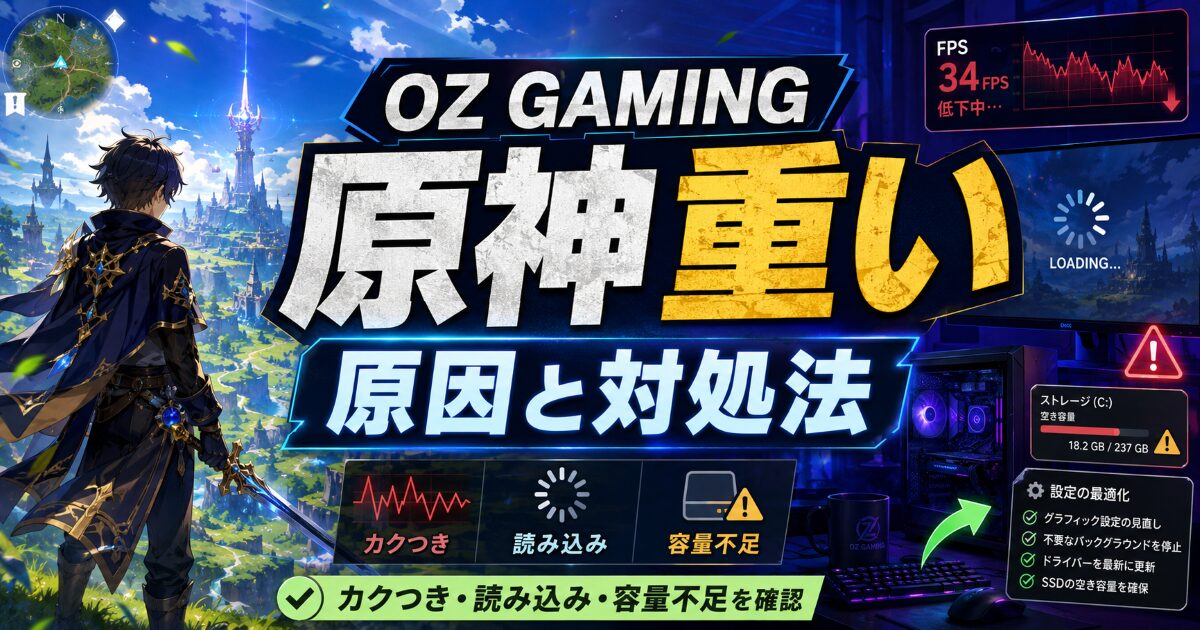
OZ GAMINGのゲーミングPCで原神を遊んでいて、
「街中でカクつく」
「ワープ後の読み込みが遅い」
「高画質にしたら急に重くなった」
と感じていませんか。
結論からいうと、OZ GAMINGで原神が重い時は、画質設定だけでなく、SSDの空き容量、メモリ使用量、熱、GPUドライバー、回線ラグを分けて確認することが大切です。 原神は極端に重いゲームではありませんが、オープンワールドの読み込みや大型アップデート、録画・配信の同時起動で重く感じることがあります。
この記事では、OZ GAMINGで原神が重い時に最初に見るポイント、重くなる原因、軽くする設定、スペックの考え方、容量不足との切り分け方まで解説します。
原神は、せっかくPCで遊ぶなら景色やキャラクターをきれいに楽しみたいゲームです。
ただ、高画質にするほどGPU負荷が上がり、ストレージ容量にも余裕が必要になります。スマホ版やPS版からPC版へ移る人ほど、画質・容量・読み込み速度をセットで見ておくと後悔しにくいです。
OZ GAMING公式ページで原神向けのPCを確認する
OZ GAMINGで原神が重い時に最初に確認すること
| 最初に見ること | 確認する理由 |
|---|---|
| カクつく場面 | 戦闘中・街中・ワープ後で原因が変わる |
| SSDの空き容量 | 原神は容量を使うため不足すると不安定になりやすい |
| 画質設定 | 高画質ほどGPU負荷が上がる |
| 回線状態 | マルチや通信遅延とPCの重さを分けられる |
| 同時起動アプリ | ブラウザや録画ソフトでメモリを使う |
OZ GAMINGで原神が重い時は、まず「どの場面で重いのか」を確認してください。
戦闘中にカクつくのか、璃月やフォンテーヌのような街中で重いのか、ワープ直後だけ読み込みが遅いのかで、見るべき原因が変わります。
戦闘中に重いなら、画質設定やGPU負荷が関係している可能性があります。
エフェクトが多い元素反応、複数の敵、広いフィールドでFPSが落ちる場合は、レンダリング精度、影品質、視覚効果などを見直す流れになります。
ワープ後やマップ移動時に重いなら、SSDの空き容量や読み込みも確認したいところです。
原神はHoYoverse公式で、PC版の推奨デバイスとして初回インストールに150GB以上、通常ストレージに100GB以上の空き容量が必要と案内されています。容量に余裕がない状態で使うと、アップデートや読み込みで困りやすくなります。参照:HoYoverse公式サイト (原神)
原神だけ重いのか、他のゲームも重いのかも見てください。
原神だけならゲーム設定やアップデート、保存先の問題が考えられます。複数のゲームで重いなら、メモリ不足、熱、ドライバー、Windows UpdateなどPC全体の確認が必要です。
まずは、カクつく場面、SSD空き容量、画質設定、回線、同時起動アプリを分けて見ることが大切です。
ここを整理するだけで、いきなり買い替えや初期化を考えずに済みます。
OZ GAMINGで原神が重くなる主な原因
| 重くなる原因 | 起こりやすい場面 |
|---|---|
| 画質設定が高い | 戦闘中や街中でFPSが落ちる |
| SSD空き容量不足 | アップデートや読み込みで詰まりやすい |
| メモリに余裕がない | ブラウザ・Discord・録画ソフト併用時 |
| 熱がこもる | 長時間プレイ後に重くなる |
| ドライバーや更新 | アップデート後に動作が変わる |
原神が重くなる原因として多いのは、画質設定の上げすぎです。
原神は美しいフィールドやキャラクター表現が魅力ですが、レンダリング精度、影品質、視覚効果、反射などを高くすると、GPUへの負荷が上がります。
SSDの空き容量も重要です。
原神はアップデートで容量が増えやすく、ほかのゲームや録画データも入れていると、500GB SSDでは余裕が少なくなることがあります。原神だけでなく、Apex、フォートナイト、マイクラ、動画ファイルまで保存する人は、容量管理がかなり大切です。
OZ GAMINGのRyzen 5 5500カテゴリには、Ryzen 5 5500・RTX5050、SSD500GB、メモリ16GBのモデルが掲載されています。フルHDで原神を通常プレイする入口として考えやすい一方、原神以外のゲームや録画データも入れるなら、SSD容量は早めに意識したいところです。参照:公式ホームページ (株式会社オズテック 〖OZgaming〗)
メモリ不足も見逃せません。
原神を遊びながら、Discord、ブラウザ、攻略サイト、YouTube、録画ソフトを開いていると、メモリ使用量が増えます。ゲーム単体では快適でも、同時起動アプリが増えるとカクつきやすくなります。
熱も原因になります。
長時間プレイしてPC内部に熱がこもると、ファン音が大きくなったり、動作が不安定になったりすることがあります。机の下や壁際に置いている場合は、排熱スペースも確認してください。
OZ GAMINGで原神を軽くする設定の見直し方
| 見直す設定 | 期待できる効果 |
|---|---|
| 画質プリセット | 全体の負荷を下げやすい |
| レンダリング精度 | GPU負荷に影響しやすい |
| 影品質・視覚効果 | 戦闘中のカクつきを抑えやすい |
| FPS設定 | 無理な負荷を抑えやすい |
| 常駐アプリ | メモリとCPUの余裕を作りやすい |
OZ GAMINGで原神を軽くしたい時は、まず画質プリセットを一段下げてください。
最高画質で重いなら、高から中へ落とすだけでもカクつきが減ることがあります。原神は画質を少し下げても雰囲気を楽しみやすいゲームなので、無理に最高設定へこだわらないほうが快適です。
次に、レンダリング精度を見ます。
レンダリング精度は見た目に大きく関わりますが、負荷も増えやすい項目です。戦闘中や街中だけ重いなら、ここを少し下げるとFPSが安定しやすくなります。
影品質や視覚効果も下げる候補です。
元素爆発や複数キャラのスキルが重なる場面でカクつくなら、影やエフェクトの負荷を減らすと改善しやすいです。特に録画や配信を同時にしている人は、ゲーム側の画質を少し落とす判断も必要です。
FPS設定と垂直同期も確認しましょう。
モニターやPC性能に対して無理な設定にしていると、負荷が安定しないことがあります。滑らかさを求めるのは自然ですが、安定して動く範囲で設定するほうが、探索や戦闘中のストレスは少なくなります。
不要なアプリも閉じてください。
攻略サイトを開いたブラウザ、YouTube、Discord、録画ソフトを同時に使っている場合は、まず原神だけに近い状態で試すと原因を分けやすくなります。
原神は設定で軽くできる部分があります。
ただし、高画質で世界探索を楽しみたい、録画や配信もしたい、ほかのゲームも入れたいなら、PC側に余裕があるほうが使いやすくなります。
OZ GAMINGで原神を高画質でも遊びやすいPCを確認する
OZ GAMINGのスペックで原神はどこまで快適に遊べるか
| 遊び方 | 見るべきポイント |
|---|---|
| フルHD通常プレイ | RTX5050・メモリ16GBも入口 |
| 高画質で遊びたい | GPU性能と冷却を見る |
| 録画もしたい | メモリとSSD容量を見る |
| 配信も考える | CPU・GPU・メモリに余裕を見る |
| 他ゲームも入れる | SSD1TB以上も候補 |
HoYoverse公式では、原神PC版の推奨デバイスとしてWindows 10/11 64-bit、Core i7第7世代以上、RAM16GB、GTX 1060 6GB以上、DirectX 11などが案内されています。原神は推奨スペックだけを見ると極端に重いゲームではありませんが、容量面では初回150GB以上、通常100GB以上の空き容量が必要とされている点に注意が必要です。参照:HoYoverse公式サイト (原神)
OZ GAMINGのRTX5050・メモリ16GB・SSD500GBクラスは、フルHDで原神を通常プレイする入口として考えやすいです。
スマホ版からPC版へ移る人なら、画面の見やすさや操作のしやすさでも満足しやすいでしょう。
ただし、高画質、録画、配信、他ゲームの追加まで考えると、SSD500GBでは早めに容量が気になる可能性があります。
原神だけでなく、アップデート、スクリーンショット、録画データ、別ゲームまで入れるなら、SSD1TB以上を候補に入れると安心です。
OZ GAMINGのRTX5060カテゴリには、Ryzen 7 5700X・RTX5060、SSD1TB、メモリ32GBのモデルや、Ryzen 7 9800X3D・RTX5060、SSD1TB、メモリ32GBのモデルが掲載されています。高画質、録画、配信、複数ゲームの保存まで考える人は、こうした余裕ある構成も選択肢になります。参照:公式ホームページ (株式会社オズテック 〖OZgaming〗)
原神で大切なのは、「起動できるか」だけではありません。
綺麗な画面で探索したいのか、録画もしたいのか、今後ほかのゲームも入れるのかで、必要な余裕は変わります。
OZ GAMINGで原神が重い時に容量不足とPC負荷を切り分ける方法
| 切り分ける項目 | 見るべきポイント |
|---|---|
| SSD空き容量 | 100GB以上の余裕があるか |
| インストール先 | SSDに入っているか |
| 読み込みタイミング | ワープ後・起動直後だけ重いか |
| 録画データ | SSDを圧迫していないか |
| 他ゲーム | 複数ゲームで容量不足になっていないか |
原神が重い時は、画質やGPUだけでなく容量不足も疑ってください。
特にワープ後の読み込みが遅い、アップデート後に重くなった、起動に時間がかかる場合は、SSDの空き容量を確認する価値があります。
SSD500GBのPCでも原神は遊べます。
ただし、Windows、原神、ほかのゲーム、録画データ、ダウンロードファイルが重なると、思ったより早く空き容量が減ります。空き容量が少ない状態で大型アップデートが来ると、整理が必要になることがあります。
インストール先も確認してください。
原神をSSDに入れているか、外付けストレージに入れているかで読み込みの体感が変わる場合があります。読み込みが遅いなら、まずインストール先と空き容量を見ましょう。
録画や配信をする人は、動画ファイルにも注意が必要です。
プレイ動画はすぐに容量を使います。原神のスクリーンショットや録画を残す人ほど、SSD1TB以上のほうが管理しやすくなります。
容量不足とPC負荷は、症状で分けて考えます。
戦闘中にFPSが落ちるなら画質やGPU負荷、ワープ後や起動直後に遅いならストレージ、敵やマルチで遅延を感じるなら回線も確認してください。
原神を高画質で長く遊びたいならOZ GAMINGでSSDとGPUに余裕あるPCを選ぶ
| 原神で楽しみたいこと | 選ぶ時に見るポイント |
|---|---|
| 綺麗なフィールドを探索したい | GPU性能と画質設定の余裕 |
| ワープ後の読み込みで待ちたくない | SSD容量と空き容量 |
| スクショや録画を残したい | SSD1TB以上も候補 |
| Discordしながら遊びたい | メモリ16GB以上、余裕を見るなら32GB |
| 配信や他ゲームもしたい | CPU・GPU・メモリ・冷却をまとめて見る |
原神用にOZ GAMINGを選ぶなら、「動くかどうか」ではなく、高画質で世界探索を楽しみながら、容量不足に悩みにくいかで考えるのがおすすめです。
原神は景色、キャラクター、エフェクトを楽しむゲームなので、PC版で遊ぶならできるだけ綺麗な画面で楽しみたい人も多いはずです。
スマホ版やPS版からPC版へ移る人は、次のような使い方を考えておくと選びやすくなります。
- 高画質で探索したい
- スクリーンショットをたくさん撮りたい
- プレイ動画を録画したい
- Discordで通話しながら遊びたい
- 原神以外のゲームも入れたい
- 大型アップデートのたびに容量整理したくない
フルHD通常プレイなら、RTX5050・メモリ16GBクラスも入口になります。
ただし、高画質、録画、配信、他ゲーム追加まで考えるなら、RTX5060以上、メモリ32GB、SSD1TB以上も候補に入れると安心です。
画質設定を下げれば軽くできる部分はあります。
でも、せっかくPC版で原神を遊ぶなら、毎回容量を気にしたり、画質を大きく落としたりせず、気持ちよく探索できる環境を選びたいところです。
OZ GAMINGで原神向けPCを選ぶ時は、GPUだけでなくSSD容量も必ず見てください。
原神は今後もアップデートで容量が増える可能性があるため、長く遊ぶならストレージの余裕が使いやすさに直結します。
OZ GAMING公式ページで原神を高画質で遊びやすいPCを選ぶ
まとめ:OZ GAMINGで原神が重い時は画質・容量・回線・スペックを分けて確認する
| この記事の要点 | 内容 |
|---|---|
| 最初に確認 | カクつく場面とSSD空き容量を見る |
| 主な原因 | 画質設定・容量不足・メモリ・熱・ドライバー |
| 軽くする方法 | レンダリング精度・影品質・常駐アプリを見直す |
| 容量の注意 | 初回150GB以上、通常100GB以上の空き容量が必要 |
| 選び方 | 高画質で長く遊ぶならSSDとGPUに余裕を見る |
OZ GAMINGで原神が重い時は、まずカクつく場面を分けてください。
戦闘中に重いなら画質設定やGPU負荷、ワープ後に重いならSSD空き容量や読み込み、敵やマルチで遅れるなら回線も確認します。
原神は推奨スペックだけを見ると極端に重いゲームではありません。
ただし、容量はかなり使うため、SSD500GBのPCで複数ゲームや録画データも入れる人は注意が必要です。高画質、録画、配信まで考えるなら、SSD1TBやメモリ32GBも候補になります。
OZ GAMING 原神 重いで知るべき答えは、原神の重さを画質・容量・メモリ・熱・回線に分けて確認し、遊び方に合わせてSSDとGPUに余裕あるPCを選ぶことです。
PC版で原神の世界をきれいに楽しみたい人は、容量不足やカクつきで探索を止めないように、自分の遊び方に合うOZ GAMINGのPCを選びましょう。