OZ GAMINGのゲーミングPCを使っていて、
「240Hzモニターを買ったのに240fpsが出ない」
「Valorantでも240fpsが安定しない」
「144fps付近で止まってしまう」
と悩んでいませんか。
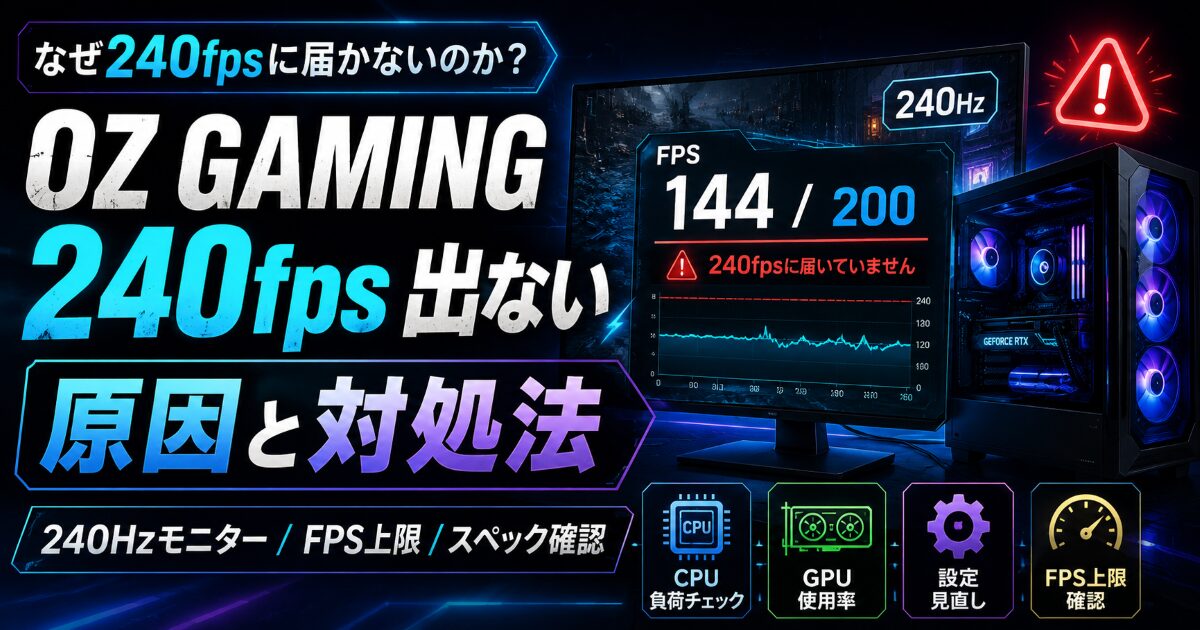
結論からいうと、OZ GAMINGで240fpsが出ない時は、PCスペックだけでなく、Windows側の240Hz設定、ゲーム内FPS上限、垂直同期、接続ケーブル、CPU/GPU負荷、熱、同時起動アプリを順番に確認することが大切です。 240fpsは144fpsよりも難易度が高く、GPUだけでなくCPU性能や設定の影響も大きくなります。
この記事では、OZ GAMINGで240fpsが出ない時に最初に見るポイント、FPSが伸びない原因、240fpsを出しやすくする設定、スペックの考え方、CPU・GPU・モニターの切り分け方まで解説します。
OZ GAMING公式ページで240fps向けのPCを確認する
OZ GAMINGで240fpsが出ない時に最初に確認すること
| 最初に見ること | 確認する理由 |
|---|---|
| WindowsのHz設定 | 240Hzになっていないと滑らかに表示されない |
| ゲーム内FPS上限 | 144fpsや165fpsで固定されている場合がある |
| 垂直同期 | FPS制限や入力遅延につながることがある |
| 接続ケーブル | HDMIやDisplayPortの規格で上限が変わる |
| モニター側設定 | 240Hzモードの有効化が必要な場合がある |
OZ GAMINGで240fpsが出ない時は、まずWindows側のリフレッシュレートを確認してください。
240Hzモニターを使っていても、Windows側が60Hzや144Hzのままだと、PC側で高FPSが出ていても滑らかさを活かせません。
次に、ゲーム内のFPS上限を見ます。
Valorant、Apex、フォートナイトなどでは、ゲーム内設定や起動オプションでFPS上限が設定されていることがあります。240fpsを狙うなら、まず上限が240fps未満になっていないかを確認しましょう。
垂直同期も重要です。
画面の乱れを抑える設定ですが、FPSがモニター設定に合わせて制限されたり、入力遅延を感じたりする場合があります。競技系ゲームで240fpsを狙うなら、オン・オフで動きが変わるか確認してください。
接続ケーブルも見落としやすいです。
モニターが240Hz対応でも、古いHDMIケーブルや対応していない端子で接続していると、240Hz表示が選べないことがあります。高リフレッシュレートを使うなら、DisplayPortや対応したHDMI規格を確認しましょう。
240fpsが出ない時に、いきなり「PC性能が足りない」と決めつける必要はありません。
まずはWindowsのHz設定、ゲーム内FPS上限、垂直同期、接続方法を確認するだけで、設定ミスかスペック不足かを分けやすくなります。
OZ GAMINGで240fpsが出ない主な原因
| 240fpsが出ない原因 | 起こりやすい状況 |
|---|---|
| 画質設定が高い | GPU負荷が上がりFPSが伸びない |
| CPUがボトルネック | 画質を下げてもFPSが頭打ちになる |
| メモリに余裕がない | Discordやブラウザ併用で不安定になる |
| 熱がこもる | 長時間プレイ後にFPSが落ちる |
| 録画・配信中 | CPU・GPU・メモリを同時に使う |
240fpsが出ない原因として多いのは、画質設定が高すぎることです。
影、描画距離、エフェクト、テクスチャ、アンチエイリアスを高くすると、GPUへの負荷が増えます。見た目はきれいになりますが、FPSは伸びにくくなります。
ただし、240fpsを狙う場合はGPUだけではありません。
144fpsよりも高いフレームレートを狙うほど、CPU側の処理が追いつかずにFPSが頭打ちになることがあります。画質を下げてもFPSがあまり伸びないなら、CPUボトルネックも疑いましょう。
メモリ不足や同時起動アプリも影響します。
ゲームをしながらDiscord、ブラウザ、YouTube、録画ソフト、配信ソフトを開いていると、CPUやメモリの余裕が減ります。ゲーム単体では240fpsに近いのに、通話や録画を始めると落ちる場合は、裏アプリの負荷が関係している可能性があります。
熱も見逃せません。
最初は高FPSが出ているのに、長時間プレイ後に200fps前後まで落ちる場合は、CPUやGPUの温度、排気スペース、ファン動作を確認してください。机の下や壁際に置いていると、熱がこもりやすくなります。
240fpsは、設定・CPU・GPU・冷却・メモリのすべてが関係します。
そのため、1つだけ直せば必ず改善するというより、順番に原因をつぶしていくことが大切です。
OZ GAMINGで240fpsを出しやすくする設定の見直し方
| 見直す設定 | 期待できる効果 |
|---|---|
| 画質設定 | GPU負荷を下げてFPSを伸ばしやすい |
| 影・エフェクト | 戦闘中の落ち込みを抑えやすい |
| FPS上限 | 目標FPSに合わせて安定させやすい |
| 垂直同期 | FPS制限や入力遅延を見直せる |
| 常駐アプリ | CPU・メモリの余裕を作りやすい |
OZ GAMINGで240fpsを出しやすくしたい時は、まず画質を競技向けに下げてください。
最高画質で240fpsを狙うより、影やエフェクトを抑えてFPSを安定させるほうが、対戦ゲームでは現実的です。
Valorantのような軽めのFPSでは240fpsを狙いやすいですが、それでも設定次第でFPSは変わります。
一方、Apexやフォートナイトでは、撃ち合い中、建築中、終盤、エフェクトが重なる場面でFPSが落ちやすくなります。平均240fpsではなく、重い場面でどこまで落ち込まないかを見ることが大切です。
FPS上限も見直しましょう。
上限なしにすると、場面によってFPSが大きく揺れ、発熱やファン音が増えることがあります。240Hzモニターなら、240fps付近で安定させるのか、少し余裕を持って上限を設定するのか、ゲームごとに調整してください。
垂直同期やフルスクリーン設定も確認します。
ボーダーレス表示よりフルスクリーンのほうが安定する場合もあります。ゲームによって違うため、FPS表示を見ながら確認しましょう。
Discordやブラウザ、録画ソフトも一度閉じてください。
240fpsを狙う時は、裏で動くアプリの影響が144fpsより目立ちやすくなります。ゲーム単体では伸びるのに、通話や録画で落ちるなら、PC側にもう少し余裕が必要かもしれません。
OZ GAMINGで240fpsを狙いやすいPCを確認する
OZ GAMINGのスペックで240fpsはどこまで狙えるか
| 遊び方 | 見るべきポイント |
|---|---|
| Valorant中心 | CPU性能と240Hz設定を重視 |
| Apex中心 | GPU性能と画質調整を見る |
| フォートナイト中心 | CPU・GPU・パフォーマンス設定を見る |
| 録画・配信もする | メモリ32GBやSSD1TBを候補にする |
| 高画質で240fpsを狙う | RTX5070以上やX3D系CPUも見る |
240fpsを狙えるかどうかは、ゲームによって大きく変わります。
Valorantのような軽めの競技系FPSなら、240fpsを狙いやすいです。ただし、軽いゲームほどCPU側の差が出やすいため、GPUだけでなくCPUも重要になります。
Apexやフォートナイトで240fpsを維持する難易度は上がります。
場面によって負荷が変わりやすく、撃ち合い中や終盤で落ちることがあります。240Hzモニターを本気で活かしたいなら、平均FPSだけでなく、負荷が高い場面の安定性を見ましょう。
OZ GAMINGのRTX5060Tiカテゴリには、Ryzen7 5700X・RTX5060Ti・SSD1TB・メモリ32GBや、Core Ultra 5 225F・RTX5060Ti・SSD1TB・メモリ32GBなどのモデルが掲載されています。軽めのFPSで240fpsを狙う候補として見やすい構成です。参照:公式ホームページ (株式会社オズテック 〖OZgaming〗)
さらに高負荷ゲームや240fps安定を重視するなら、RTX5070カテゴリも候補になります。OZ GAMINGのRTX5070カテゴリには、Ryzen7 9800X3D・RTX5070・SSD1TB・メモリ32GBや、RTX5070 12GB搭載モデルなどが掲載されています。参照:公式ホームページ (株式会社オズテック 〖OZgaming〗)
240fpsを狙うなら、CPUもかなり重要です。
特に高FPS重視のゲームでは、GPUに余裕があってもCPUが頭打ちになることがあります。X3D系CPUのようにゲーム向けに強いCPUを候補に入れると、FPSの落ち込みを減らしやすくなります。
もちろん、RTX5070や上位CPUを選べば必ず240fpsが安定するわけではありません。
ゲーム設定、解像度、モニター設定、熱、ドライバー、同時起動アプリも関係します。ただ、240fpsを本気で狙うなら、144fpsよりもPC側の余裕が必要です。
OZ GAMINGで240fpsが出ない時にCPU・GPU・モニターを切り分ける方法
| 確認する場所 | 判断できること |
|---|---|
| GPU使用率 | 画質や解像度が重いか |
| CPU使用率 | CPU側でFPSが頭打ちか |
| メモリ使用率 | 同時起動アプリの影響があるか |
| 温度 | 長時間後のFPS低下原因を見られる |
| モニターHz | FPSは出ているのに滑らかでない原因を見られる |
OZ GAMINGで240fpsが出ない時は、CPU・GPU・モニターを分けて確認してください。
GPU使用率が高い状態でFPSが伸びないなら、画質設定や解像度が重い可能性があります。この場合は、影、エフェクト、描画距離、解像度を下げるのが優先です。
GPU使用率に余裕があるのにFPSが伸びない場合は、CPU側を見ます。
CPU使用率が高い、特定のコアに負荷が集中している、配信ソフトやブラウザが裏で動いている場合は、CPUがFPSの上限になっている可能性があります。
メモリ使用率も確認しましょう。
240fpsを狙う環境では、Discord、ブラウザ、録画ソフト、配信ソフトの影響が出やすくなります。メモリ使用量が高いなら、まず不要なアプリを閉じて変化を見てください。
温度も重要です。
ゲーム開始直後は240fps近く出るのに、しばらくすると落ちる場合は、CPUやGPUの温度、排熱、ファン音、設置場所を確認します。熱で性能が落ちると、設定を変えていないのにFPSが下がることがあります。
最後にモニター設定です。
FPSカウンター上では240fps出ているのに滑らかに見えない場合、Windows側の240Hz設定、モニター側の設定、ケーブル、ゲームの表示モードを確認しましょう。PC側でFPSが出ていても、表示側が240Hzでなければ体感できません。
240fpsで撃ち合いを安定させたいならOZ GAMINGでCPUとGPUに余裕あるPCを選ぶ
| 240fpsで困る場面 | 選ぶ時に見るポイント |
|---|---|
| 144fps付近で止まる | 240Hz設定とCPU/GPU性能を見る |
| 200fps前後で不安定 | CPUボトルネックや熱を確認 |
| 撃ち合い中に落ちる | 平均FPSより安定性を重視 |
| 録画中に下がる | メモリ32GBやCPUの余裕を見る |
| 高画質でも狙いたい | RTX5070以上やX3D系CPUも候補 |
240fpsを目指してOZ GAMINGを選ぶなら、「最大FPS」ではなく、撃ち合い中にも落ち込みにくいかで考えるのがおすすめです。
240Hzモニターを買っても、設定やスペックが合っていなければ、144fps付近で止まったり、重い場面で200fps以下に落ちたりします。
特に次のような人は、PC側に余裕を持たせる価値があります。
- 240Hzモニターを本気で活かしたい
- Valorantで高FPSを安定させたい
- Apexやフォートナイトでも高FPSを狙いたい
- Discordで通話しながら遊ぶ
- 録画や配信もしたい
- 今後の重いゲームも遊びたい
軽めのFPSなら、RTX5060Tiクラスも候補になります。
ただし、Apex、フォートナイト、録画、配信、高画質まで考えるなら、RTX5070以上やRyzen 7 9800X3D搭載モデルも見ておくと安心です。
設定で改善できる部分はあります。
Windowsの240Hz設定、ゲーム内FPS上限、垂直同期、画質設定、常駐アプリを見直せば、240fpsに近づくこともあります。
ただ、重い場面でFPSが落ちるのは、設定だけでは限界があります。
せっかく240Hzモニターを買ったのに144fps付近で止まる、撃ち合い中だけ落ちる、録画中にFPSが下がる。こうした後悔を避けたい人は、最初から高FPS重視でPCを選ぶことが大切です。
OZ GAMINGで240fps向けPCを選ぶ時は、価格だけでなく、遊びたいゲーム、モニター、録画・配信の有無まで考えてください。
240fpsは、平均値よりも実戦中の安定感で選ぶべきです。
OZ GAMING公式ページで240fpsを安定して狙いやすいPCを選ぶ
まとめ:OZ GAMINGで240fpsが出ない時はモニター・設定・CPU/GPUを分けて確認する
| この記事の要点 | 内容 |
|---|---|
| 最初に確認 | Windowsの240Hz設定・FPS上限・垂直同期 |
| 主な原因 | 画質設定・CPU/GPU負荷・熱・メモリ不足 |
| 改善方法 | 競技向け設定・常駐アプリ終了・FPS上限調整 |
| 切り分け | CPU・GPU・モニター設定を別々に見る |
| 選び方 | 平均FPSより撃ち合い中の安定性を重視する |
OZ GAMINGで240fpsが出ない時は、まずモニターと設定を確認してください。
240Hzモニターでも、Windows側が240Hzになっていない、ゲーム内上限が低い、垂直同期が影響している場合、PCスペックに問題がなくても240fpsを体感できません。
設定に問題がないのに240fpsに届かない場合は、画質設定、CPU、GPU、メモリ、熱、同時起動アプリを確認しましょう。
240fpsは144fpsよりもCPUボトルネックが出やすく、軽いゲームでもCPU性能や裏アプリの影響を受けます。
OZ GAMING 240fps 出ないで知るべき答えは、240Hzモニター・ゲーム設定・CPU/GPU負荷・スペックを分けて確認し、自分の遊びたいゲームで240fpsを安定させやすいPCを選ぶことです。
240Hzモニターを無駄にしたくない人は、設定ミスを直しつつ、CPUとGPUに余裕あるOZ GAMINGのPCを選びましょう。