OZ GAMINGでゲーミングPCを選んでいて、
「カスタマイズ画面を見ても何を変えればいいかわからない」
「メモリやSSDは増やすべき?」
「Wi-Fiや冷却まで選ぶ必要があるの?」
と止まっていませんか。
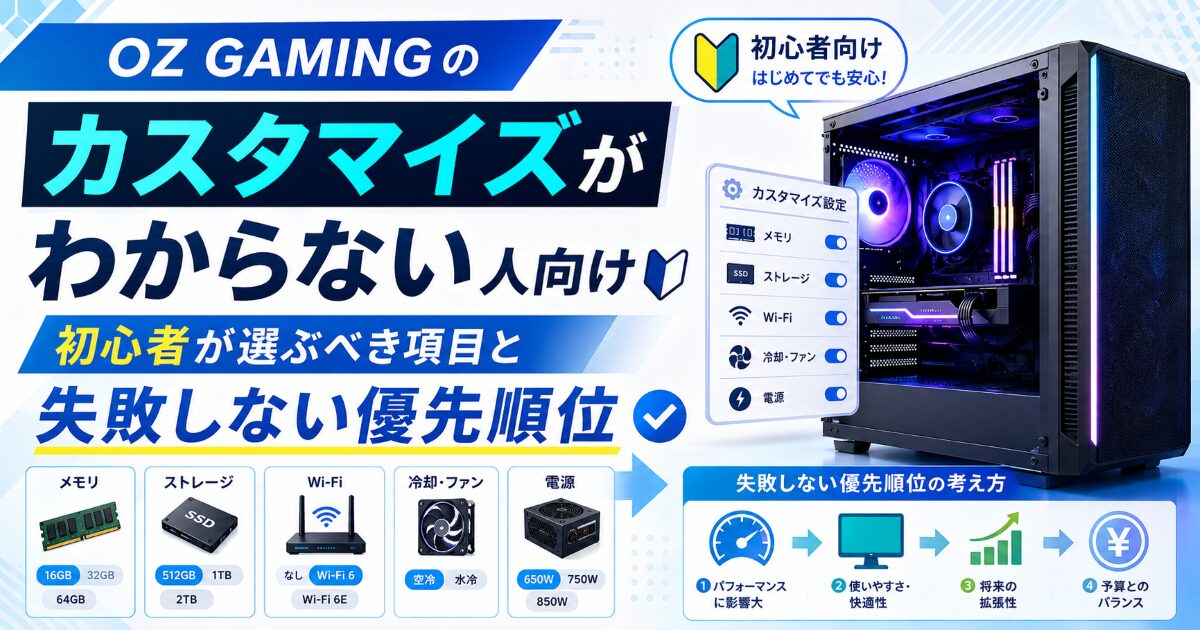
結論からいうと、OZ GAMINGのカスタマイズは、全部盛りにする必要はなく、遊びたいゲーム・目標FPS・配信や録画の有無から優先順位を決めれば迷いにくくなります。 とくに初心者は、GPU/CPU、メモリ、SSD、Wi-Fi、有線LAN、冷却、見た目の順で考えると失敗しにくいです。
この記事では、OZ GAMINGのカスタマイズがわからない人向けに、初心者が優先して見るべき項目、慎重に考えたい項目、変更しなくてもよい場合がある項目、後悔しやすい失敗パターンまで解説します。
OZ GAMING公式ページで標準構成とカスタマイズ項目を確認する
OZ GAMINGのカスタマイズがわからない時に最初に考えること
| 最初に考えること | 判断のポイント |
|---|---|
| 遊びたいゲーム | 必要なGPU・CPU・メモリが変わる |
| 目標FPS | 60fps・144fps・240fpsで必要性能が変わる |
| 解像度 | フルHD・WQHD・4Kで負荷が変わる |
| 配信・録画の有無 | メモリ・CPU・SSD容量が重要になる |
| 予算 | どこまで追加するかの上限を決める |
OZ GAMINGのカスタマイズがわからない時は、まず「全部良くする」発想をやめることが大切です。
カスタムを増やせば安心に見えますが、使わない性能まで足すと予算だけが上がります。逆に、安くしようとして必要な部分まで削ると、購入後に重さや容量不足で悩みやすくなります。
最初に決めるべきなのは、遊びたいゲームです。
Valorantやマイクラ通常プレイが中心なのか、Apexやフォートナイトで144fpsを狙うのか、原神やモンハンを高画質で遊びたいのか、パルワールドで拠点を大きくしたいのかで、必要なカスタマイズは変わります。
次に、目標FPSと解像度を決めます。
60fpsでよい人と、144fpsや240fpsを狙う人では、GPUやCPUの優先度が変わります。4Kで遊びたい人は、フルHDよりGPU負荷が大きくなるため、安さだけで選ぶと厳しく感じやすいです。
配信や録画をするかも確認してください。
ゲーム単体では問題なくても、Discord、ブラウザ、録画ソフト、配信ソフトを同時に使うとメモリやCPUに負荷がかかります。配信や録画を少しでも考えているなら、メモリ32GBやSSD1TBを候補に入れる価値があります。
OZ GAMINGの公式カテゴリには、RTX5060Ti搭載モデルだけでも、Ryzen5 5500・RTX5060Ti・SSD500GB・メモリ16GBの即日出荷モデルや、Ryzen7 9700X・RTX5060Ti・SSD1TB・メモリ32GBのモデルなど、標準構成に違いがあります。まずは標準構成を見て、足りない部分だけを検討しましょう。(株式会社オズテック 〖OZgaming〗)
OZ GAMINGで初心者が優先して見たいカスタマイズ項目
| 優先項目 | 選び方の目安 |
|---|---|
| メモリ | 軽めゲーム中心は16GB、同時起動が多いなら32GB |
| SSD | ゲーム数が少ないなら500GB、複数入れるなら1TB |
| Wi-Fi | 有線LANが使えない部屋なら要確認 |
| GPU | 遊びたいゲームとFPSで決める |
| CPU | 高FPS・配信・重いゲームで重要 |
初心者がまず見たいのは、メモリです。
メモリ16GBは、軽めゲームやゲーム単体中心なら候補になります。Valorant、マイクラ通常プレイ、軽めのオンラインゲームを遊ぶだけなら、最初から32GB必須とは限りません。
ただし、Discordで通話しながら遊ぶ、ブラウザで攻略サイトを開く、YouTubeを流す、録画や配信もするなら32GBを見たいところです。
パルワールドやモンハンのような重めゲーム、マイクラのMOD環境、原神を高画質で遊ぶ人も、メモリに余裕があるほうが安心しやすいです。
次にSSDです。
SSD500GBでも始められる場合はありますが、Windows、ゲーム本体、アップデート、録画データ、スクリーンショットが積み重なると、思ったより早く容量が減ります。複数ゲームを入れるならSSD1TBを候補に入れたほうが管理しやすいです。
Wi-Fiも見落としやすい項目です。
デスクトップPCは有線LAN前提のモデルもあるため、ルーターからLANケーブルを引けない部屋で使うなら、Wi-Fiが必要か確認してください。購入後に「ネットにつなげない」と焦らないためにも、設置場所を先に決めておくことが大切です。
GPUとCPUは、購入後に気軽に変えにくい部分です。
RTX5060カテゴリにも、Ryzen5 5500・RTX5060・SSD500GB・メモリ16GBのようなコスパ寄りのモデルから、Ryzen7 9800X3D・RTX5060・SSD1TB・メモリ32GBのような上位寄りの構成まで掲載されています。同じGPU帯でもCPU・メモリ・SSDが違うため、ゲームだけでなく使い方まで考えて選びましょう。(株式会社オズテック 〖OZgaming〗)
「何をカスタムすべきか」で迷ったら、メモリとSSDから見ると判断しやすくなります。
ここは購入後の使いやすさに直結しやすいので、安さだけで削りすぎないようにしてください。
OZ GAMING公式ページでメモリ・SSD構成を確認する
OZ GAMINGでカスタマイズを慎重に考えたい項目
| 慎重に見たい項目 | 理由 |
|---|---|
| GPU | ゲーム性能やFPSに直結しやすい |
| CPU | 高FPS・配信・重いゲームで差が出る |
| 冷却 | 長時間プレイや高性能モデルで重要 |
| 電源 | 安定性や将来の余裕に関わる |
| ケース | 見た目だけでなく通気性も見る |
OZ GAMINGでカスタマイズを慎重に考えたいのは、GPUとCPUです。
GPUはゲーム性能に大きく影響します。Apex、フォートナイト、原神、モンハン、パルワールドのようなゲームでは、GPUの余裕がFPSや画質に関わります。
CPUも軽く見ないほうがいいです。
Valorantで240fpsを狙う人、ApexやフォートナイトでFPSの落ち込みを減らしたい人、配信や録画をする人は、CPU性能も重要になります。GPUだけ強くしても、CPU側で頭打ちになることがあります。
冷却も慎重に考えたい項目です。
長時間ゲームをする、高性能なCPUやGPUを選ぶ、夏場に部屋が暑くなりやすい。このような人は、冷却に余裕があるモデルやケースを選ぶと安心です。冷却が弱いと、ファン音や熱による不安につながりやすくなります。
電源も、直接FPSを上げるパーツではありませんが、安定性に関わります。
高性能なGPUやCPUを選ぶ場合は、電源容量や品質も軽く見ないほうがよいです。初心者が自分で判断しにくい部分なので、標準構成でどの電源が使われているかも確認しましょう。
ケースは見た目だけで選びたくなります。
白いケース、RGB、木目調、ガラスパネルなどは魅力的ですが、性能に必要なGPUやメモリを削ってまで見た目を優先すると後悔しやすいです。ケースは、必要スペックを決めたあとに選ぶのがおすすめです。
カスタマイズで迷ったら、「あとから変えにくい部分」と「あとから見直せる部分」を分けてください。
GPU、CPU、電源、冷却は慎重に。周辺機器や見た目の細かい部分は、予算に余裕があれば検討する流れで十分です。
OZ GAMINGでカスタマイズしなくてもよい場合がある項目
| 変更しなくてもよい場合 | 判断の目安 |
|---|---|
| 軽めゲーム中心 | 標準構成で足りる場合がある |
| 配信・録画をしない | メモリを増やしすぎなくてもよい場合がある |
| ゲーム数が少ない | SSD500GBでも始めやすい場合がある |
| 有線LANで使う | Wi-Fi追加が不要な場合がある |
| 見た目にこだわらない | ケース変更を後回しにできる |
OZ GAMINGのカスタマイズは、必ずしも全部変更する必要はありません。
軽めゲーム中心で、フルHDで普通に遊びたいだけなら、標準構成のままでも十分な場合があります。
たとえば、Valorantやマイクラ通常プレイが中心で、配信や録画をしない人なら、メモリ16GBでも候補になります。
もちろん将来の使い方によっては32GBが安心ですが、今の用途が軽いなら、無理にすべて上げる必要はありません。
SSDも同じです。
ゲームを数本しか入れない、録画データを保存しない、外付けストレージも使う。このような人は、最初から大容量にしなくても始めやすい場合があります。ただし、原神、Apex、フォートナイト、モンハン、パルワールドなど複数入れるなら、1TBのほうが安心です。
Wi-Fiも、必ず追加すべきとは限りません。
ルーターの近くで有線LANを使えるなら、Wi-Fiなしでも問題ない場合があります。むしろオンライン対戦中心なら、有線LANのほうが安定しやすいです。
見た目のカスタムも最後で大丈夫です。
性能に関係する部分を決めてから、予算に余裕があればケースやライティングを選びましょう。最初から見た目を優先しすぎると、肝心のGPUやメモリを下げることになりやすいです。
カスタマイズしないことは、妥協ではありません。
自分の用途に対して標準構成で足りるなら、そのまま選ぶのも賢い判断です。
OZ GAMINGのカスタマイズで後悔しやすい失敗パターン
| 失敗パターン | 避けるための考え方 |
|---|---|
| SSD500GBで容量不足 | 複数ゲームを入れるなら1TBも見る |
| Wi-Fiなしで困る | 設置場所と有線LANの可否を確認する |
| メモリ16GBで重い | 配信・録画・重いゲームなら32GBも候補 |
| GPUを下げすぎる | 目標FPSとゲーム名から逆算する |
| 見た目優先で性能不足 | ケースは必要スペックのあとに選ぶ |
OZ GAMINGのカスタマイズで後悔しやすいのは、SSD容量を軽く見ることです。
SSD500GBでも使い始められる場合はありますが、ゲームを複数入れるとすぐに容量整理が必要になることがあります。録画データや動画編集もするなら、さらに減りやすいです。
Wi-Fiなしで困るパターンもあります。
デスクトップPCを置く場所がルーターから遠い、LANケーブルを引けない、家族の都合で有線接続できない。このような場合は、購入前にWi-Fi対応を確認しておく必要があります。
メモリ16GBのまま、あとから配信や重いゲームを始めて後悔する人もいます。
ゲーム単体なら足りても、Discord、ブラウザ、録画、配信を重ねると余裕がなくなりやすいです。「今はやらないけど、将来やるかも」と思うなら32GBを候補に入れてください。
GPUを下げすぎるのも注意です。
予算を抑えるためにGPUを下げると、Apexやフォートナイトで144fpsに届かない、原神を高画質にできない、4Kが厳しいといった不満につながることがあります。
見た目優先も失敗しやすいです。
おしゃれなケースやRGBは魅力的ですが、まずは遊びたいゲームに必要なGPU、CPU、メモリ、SSDを確保しましょう。そのうえで見た目を選べば、満足度が高くなります。
カスタマイズで後悔しないコツは、「今の予算」だけでなく「届いた後の使い方」を想像することです。
ゲームを何本入れるか、通話しながら遊ぶか、録画するか、設置場所で有線LANが使えるか。このあたりを先に考えれば、不要な後悔を減らせます。
OZ GAMINGのカスタマイズで迷ったら「変更すべき項目」と「後回しでいい項目」を分ける
| 優先順位 | 見るべき項目 |
|---|---|
| 最優先 | 遊びたいゲーム・目標FPS |
| 次に見る | GPU・CPU |
| 使いやすさ | メモリ・SSD |
| 環境確認 | Wi-Fi・有線LAN |
| 余裕があれば | 冷却・ケース・見た目 |
OZ GAMINGのカスタマイズで迷うなら、変更すべき項目と後回しでいい項目を分けてください。
全部を完璧にしようとすると、予算がどんどん上がります。大切なのは、自分の使い方で後悔しやすい部分から優先することです。
まず見るべき順番は、次の通りです。
- 遊びたいゲーム
- 目標FPS
- GPU
- CPU
- メモリ
- SSD
- Wi-Fi・有線LAN
- 冷却
- ケース・見た目
Apexやフォートナイトで144fpsを狙うなら、GPUとCPUを優先します。
Valorantで240fpsを狙うなら、CPUの余裕も見たいです。原神やモンハンを高画質で遊ぶならGPUとSSD、パルワールドで拠点を広げたいならメモリ32GBも候補になります。
予算が厳しい時は、見た目や過剰性能を後回しにしましょう。
必要なGPU、メモリ、SSDを残し、ケースやライティングは余裕があれば選ぶ流れにすると失敗しにくいです。
OZ GAMINGの利用案内では、支払い方法として銀行振込・クレジットカードが案内され、銀行振込は注文完了後7日以内の振込とされています。また、配送は入金確認日より15〜30営業日で発送と案内されています。カスタマイズで総額が上がった時は、支払い方法や納期も合わせて確認しておきましょう。
カスタマイズがわからないのは、初心者なら当然です。
でも、見る順番さえ決めれば迷いはかなり減ります。公式ページでは、価格だけでなく、標準構成、メモリ、SSD、Wi-Fiの有無、保証、納期をまとめて確認してください。
OZ GAMING公式ページでカスタマイズ項目を確認して選ぶ
まとめ:OZ GAMINGのカスタマイズは遊び方から優先順位を決めれば迷いにくい
| この記事の要点 | 内容 |
|---|---|
| 最初に決めること | 遊びたいゲーム・目標FPS・解像度 |
| 優先して見る項目 | GPU・CPU・メモリ・SSD |
| 環境で見る項目 | Wi-Fi・有線LAN・設置場所 |
| 慎重に見る項目 | 冷却・電源・ケース |
| 失敗しない考え方 | 全部盛りではなく必要な部分だけ選ぶ |
OZ GAMINGのカスタマイズがわからない時は、全部を変更しようとしなくて大丈夫です。
まず遊びたいゲーム、目標FPS、解像度、配信や録画の有無を決めて、そこから必要な項目だけを選びましょう。
初心者が優先して見るべきなのは、GPU、CPU、メモリ、SSDです。
Wi-Fiは設置場所で必要か判断し、冷却やケースは高性能モデルや長時間プレイをする人ほど慎重に見たい項目です。
OZ GAMING カスタマイズ わからないで知るべき答えは、遊び方から逆算して、GPU/CPU、メモリ、SSD、Wi-Fi、冷却、見た目の順で優先順位を決めることです。
迷ったら、公式ページで標準構成を確認し、自分の遊び方に必要な部分だけをカスタマイズして選びましょう。